
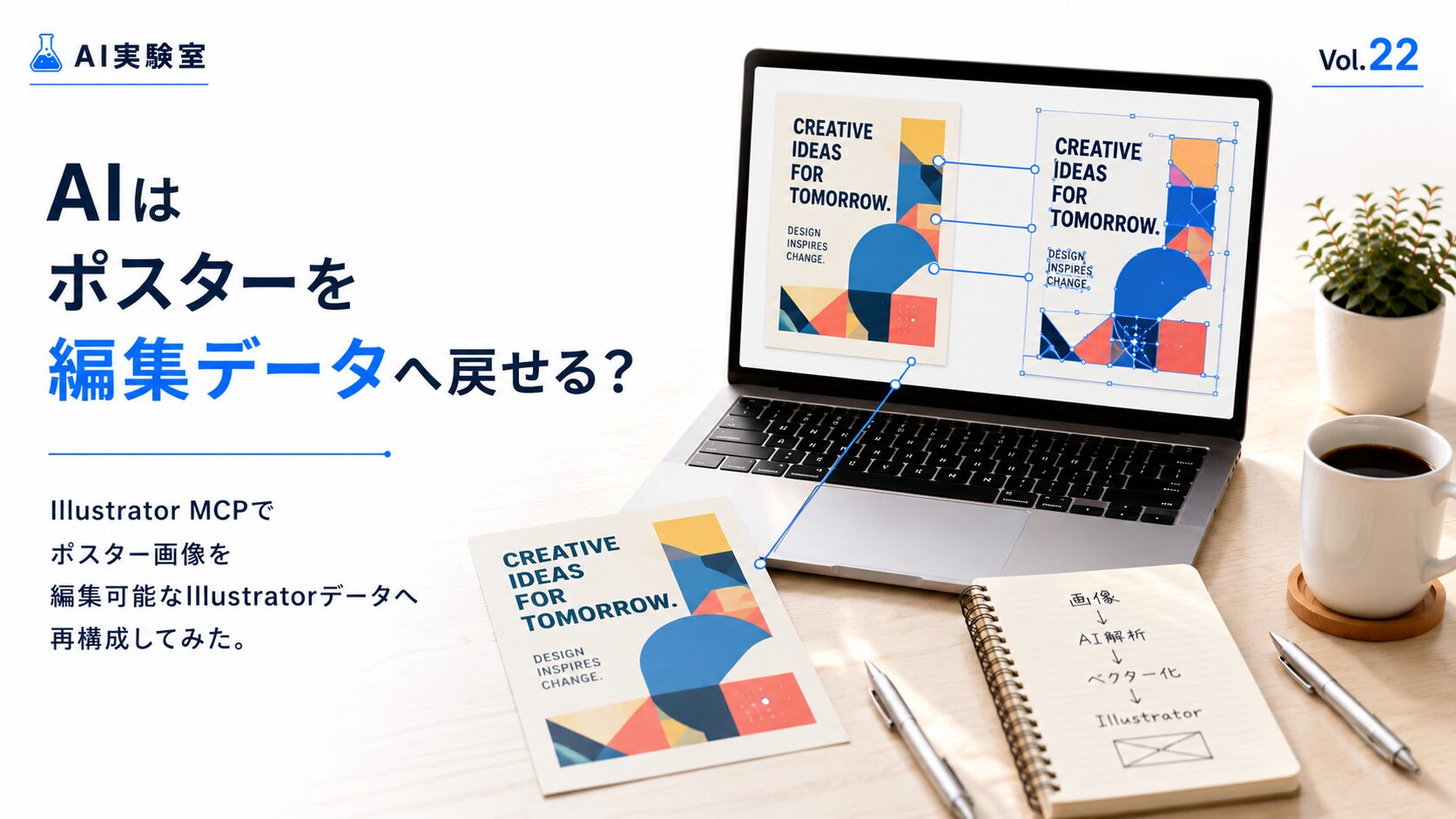
前回は、グラフ画像をIllustratorデータへ戻す実験を行いました。
グラフはルールが決まっているため、想像以上に高い精度で再構成できました。
そこで今回は、もっと難しいものに挑戦します。
生成AIで作ったポスター画像です。
写真、タイポグラフィ、装飾、自由なレイアウト。
AIは、ここまで複雑なデザインを編集できるIllustratorデータへ戻せるのでしょうか。
一回目。正直、心が折れそうになりました。
最初は、とてもシンプルなお願いをしました。
この画像をIllustratorで編集できるデータにしてください。
結果がこちらです。
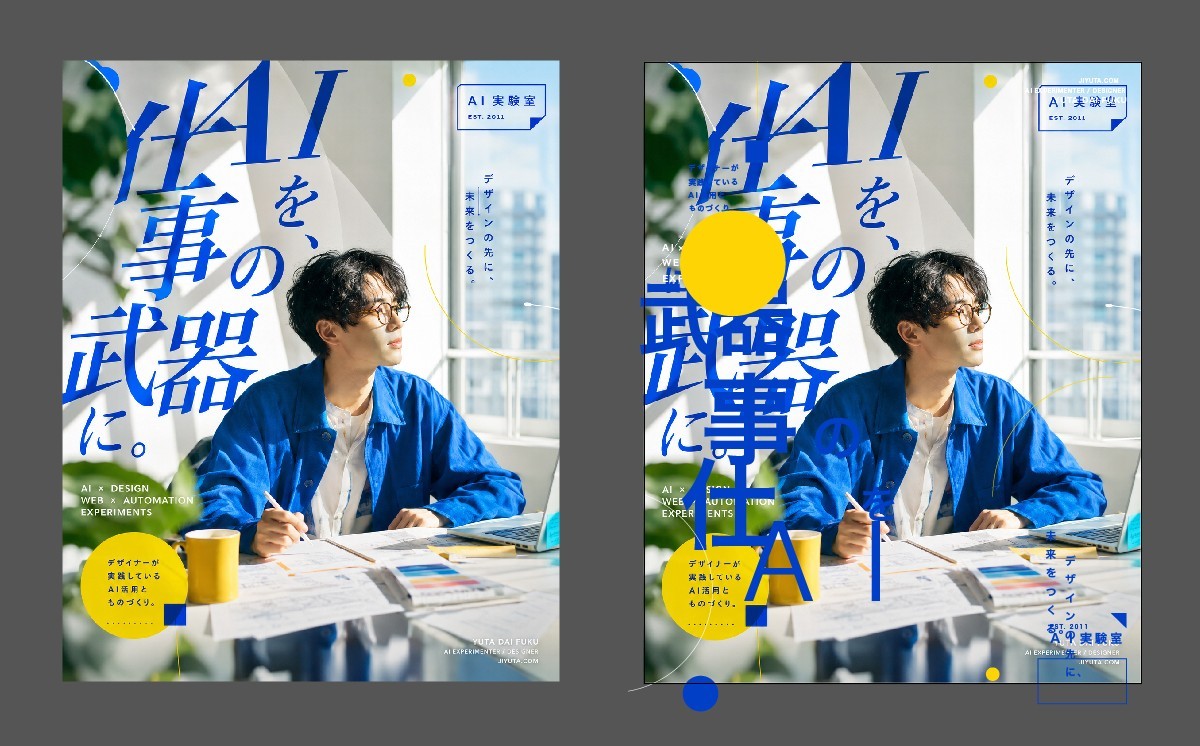
正直、心が折れそうになりました(笑)。
文字もオブジェクトも認識しているようですが、元画像の上へバラバラに配置したような状態です。
「これは難しいかな……。」
そう思いました。
でも、よく見ると一つ気付いたことがありました。
文字そのものは認識できていそう。
だったら、元画像の文字を消してしまえば、もっと精度が上がるのでは?
そう考えました。
二回目。少しプロンプトを変えてみる。
今度は、こんな指示に変えました。
画像の文字を消して、テキストとして配置してください。
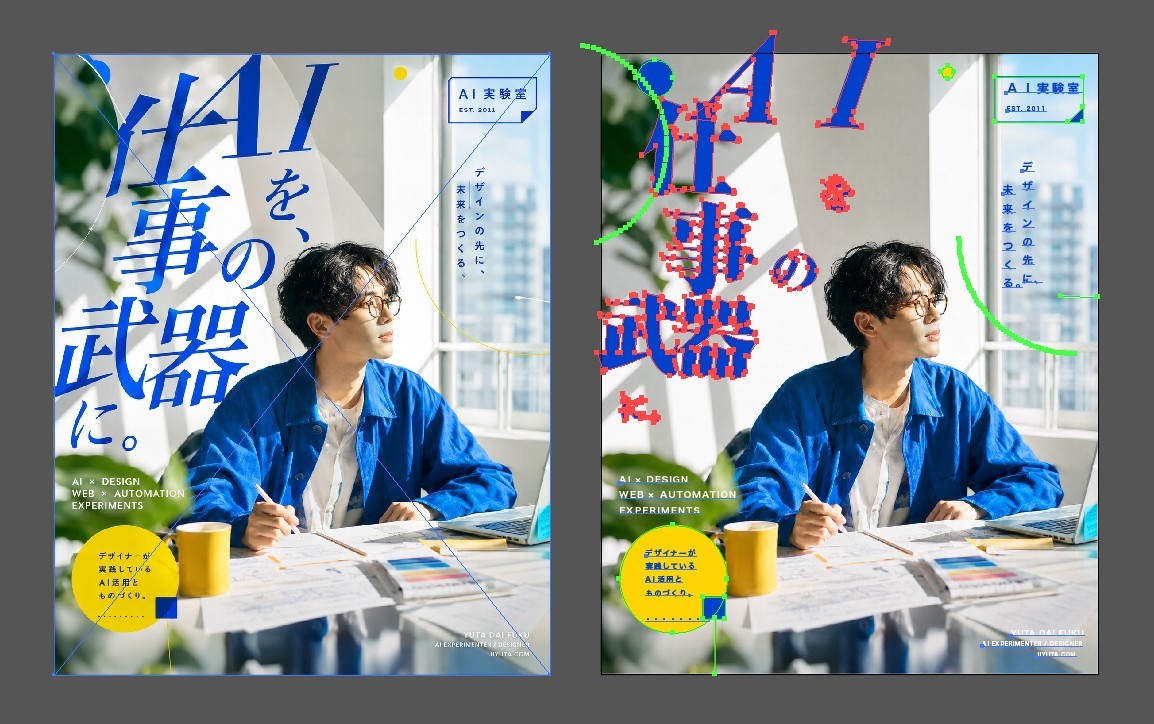
かなり良くなりました。
文字が画像から独立し、編集できるテキストとして配置されています。
レイアウトも一回目よりずっと自然です。
ここで、「これはいけるかもしれない。」という手応えがありました。
三回目。差分だけを修正してもらう。
最後は、さらに細かくお願いしました。
元画像と見比べて差分を修正してください。
左上のタイポグラフィーはトレースして配置してください。
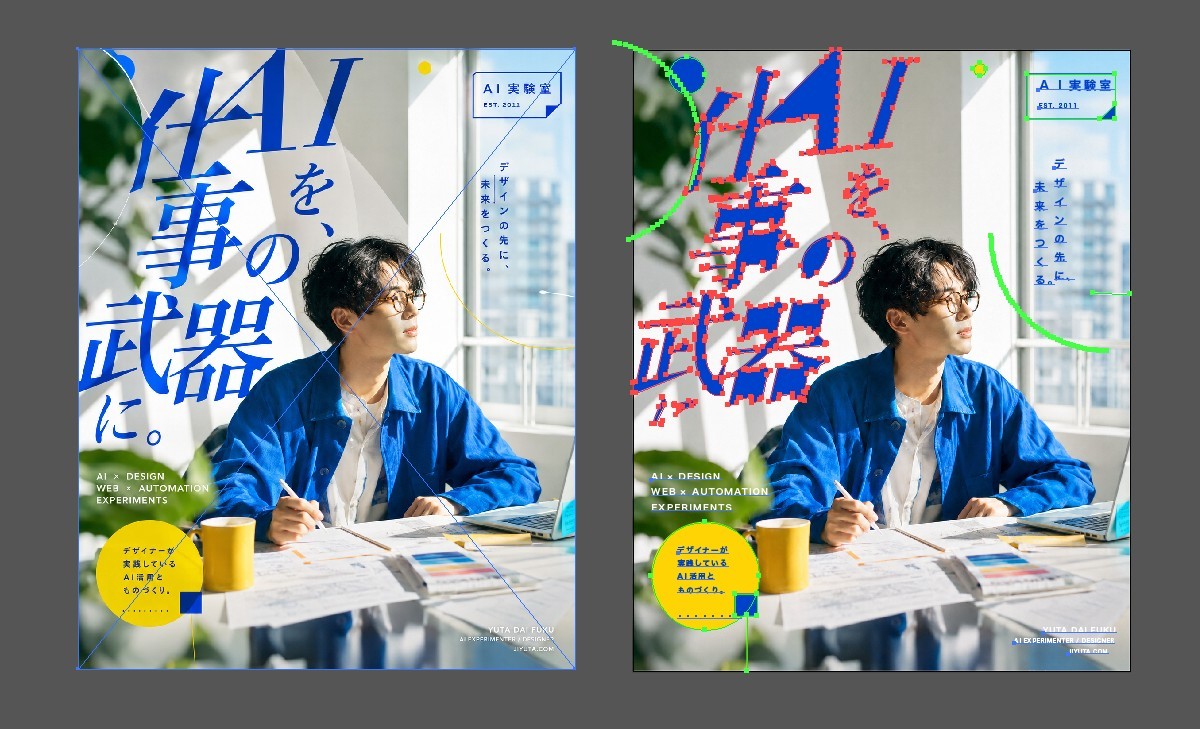
ここで一気に精度が上がりました。
タイトルの迫力。
文字の位置。
装飾。
かなり元画像に近づいています。
もちろん100%同じではありません。
でも、ここからなら1時間もあれば、手作業で十分仕上げられる。
そう感じました。
AIは、一発で完成させるものではありませんでした。
今回、一番印象に残ったのはAIの性能ではありません。
AIとの対話です。
一回目は失敗。
でも、「なぜ失敗したんだろう。」と考え、プロンプトを少し変える。
また試す。
また改善する。
そうやって、少しずつ完成度が上がっていきました。
AIを止めるタイミングも大切。
今回の体感では、
- 1回目:約1分
- 2回目:約5分
- 3回目:約15分
という感じでした。
ここから先もAIは修正を続けられます。
でも、改善の幅は少しずつ小さくなります。
それなら、ある程度できたところでAIを止めて、最後はデザイナーが仕上げた方が早い。
今回の実験で、一番しっくりきた役割分担でした。
Illustrator MCPの得意なこと・苦手なこと
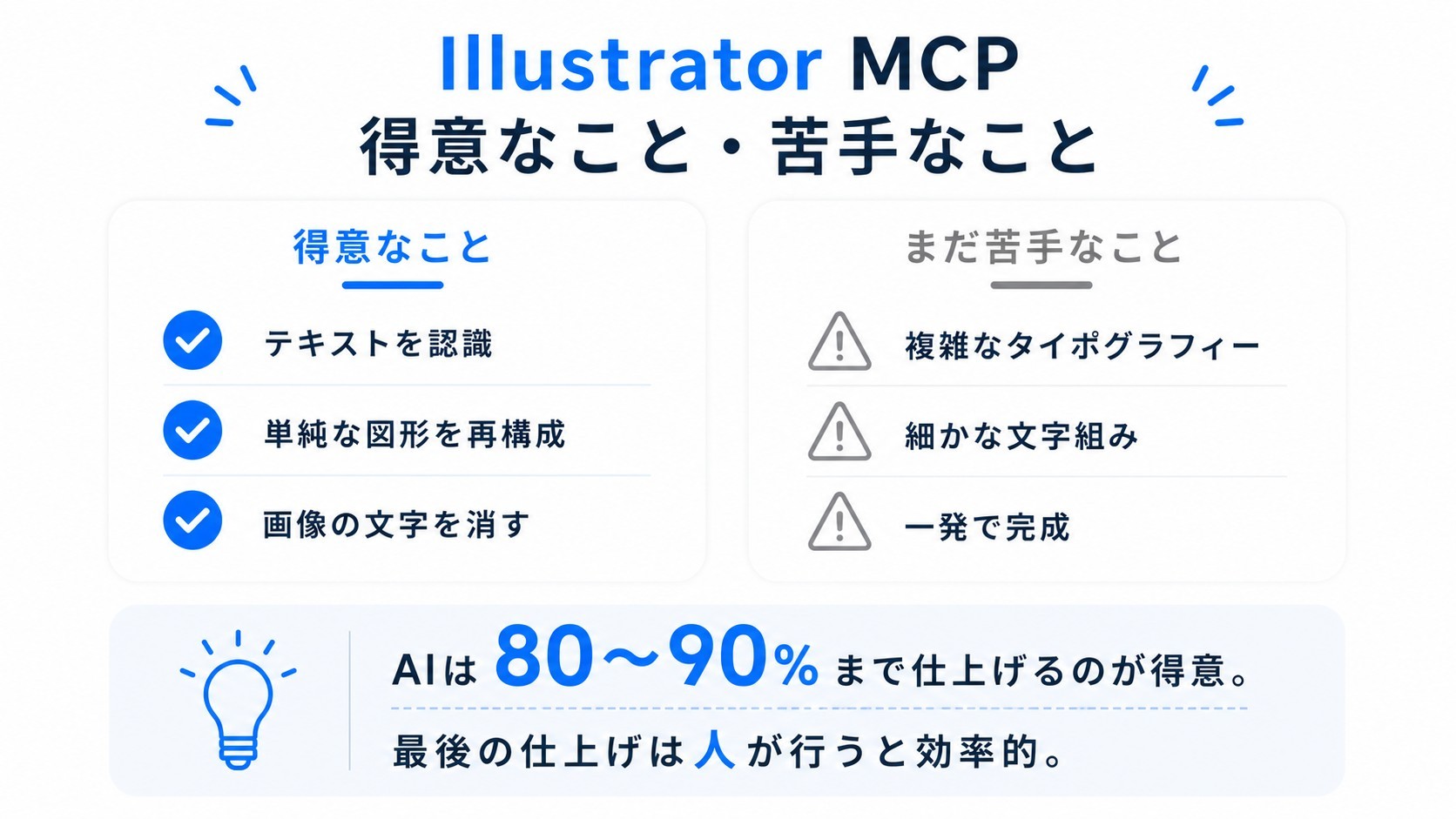
今回の実験を通して、Illustrator MCPには得意なことと、まだ苦手なことがあることが分かりました。
得意なのは、テキストの認識や単純な図形の再構成、画像内の文字を消すなどの下準備です。
一方で、複雑なタイポグラフィーや細かな文字組み、レイアウトを一度で完全に再現するのはまだ苦手でした。
今回のポスターでも、最初は大きくレイアウトが崩れていました。しかし、結果を見ながらプロンプトを改善していくことで、完成度は大きく向上しました。
現時点では、AIに100%完成させてもらうというより、80〜90%までAIが仕上げ、最後はデザイナーが調整する。
この役割分担が、一番効率の良い使い方だと感じています。
※2026年7月時点で、実際にIllustrator MCPを試した結果をもとにまとめています。今後のアップデートによって、できることは増えていく可能性があります。
まとめ
Illustrator MCPを使う前は、「AIがIllustratorを操作できる。」そんな機能だと思っていました。
でも実際に試してみると、価値を感じたのはそこではありません。
完成画像を、編集できるデータへ戻す。
この使い方だけでも、制作フローは大きく変わる可能性があります。
まだ100点ではありません。
でも、デザイナーが仕上げるための80〜90点を作る。
そこに、Illustrator MCPの一番の可能性を感じました。
コメント