
「Illustratorを、AIに操作してもらう。」
少し前までは、そんな使い方は想像していませんでした。
AIは文章を書いたり、コードを作ったりできます。
しかし、Illustratorで開いているデータを確認し、オブジェクトを動かしたり、文字を修正したりすることはできませんでした。
そのAIとIllustratorをつなぐ仕組みが、Illustrator MCPです。
今回は実際にIllustrator MCPを使い、棒グラフやポスター画像を、編集可能なIllustratorデータへ再構成してみました。
そこで分かった、できること、使い方、得意な作業と苦手な作業を紹介します。
Illustrator MCPとは?
MCPは「Model Context Protocol」の略です。
簡単にいうと、AIと外部のアプリやツールをつなぐための共通ルールです。
Illustrator(Beta)には、このMCPサーバーが組み込まれています。
CodexやClaude Code、CursorなどのAIツールと接続することで、自然な言葉で指示しながら、Illustratorで開いているデータを操作できるようになります。
たとえば、
- テキストを配置する
- オブジェクトを移動する
- 色やサイズを変更する
- レイヤーを操作する
- 複数のデータを整理する
といった作業をAIへ依頼できます。
Adobe公式サイトによると、現在は40種類のIllustratorツールとアクションに対応しています。
なお、2026年7月時点では、通常版ではなくIllustrator(Beta)で提供されているテスト段階の機能です。
Illustrator MCPの使い方
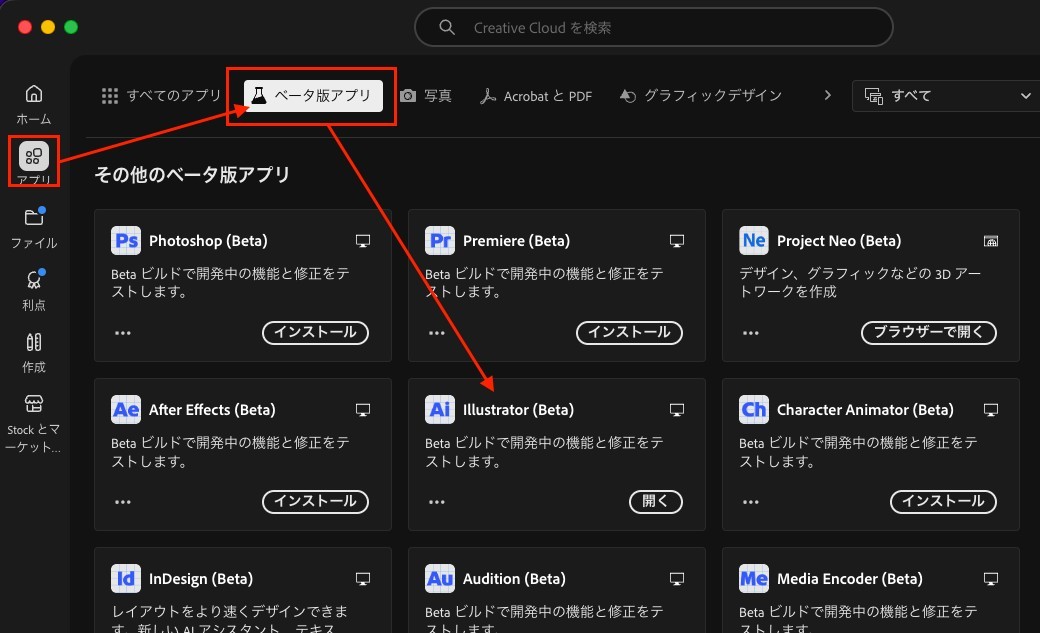
まず、Illustrator MCPを使うには、通常版ではなくIllustrator(Beta)をインストールする必要があります。
私は最初、このBeta版がどこにあるのか分かりませんでした。
Creative Cloudを開いて検索しても、いつも使っているIllustratorしか見つからなかったからです。
Illustrator(Beta)は、Creative Cloudの左側にある「アプリ」を開き、上部の「ベータ版アプリ」を選ぶと表示されます。
Illustrator(Beta)をインストールしたら、次はAIツールとの接続です。
基本的な流れは次のとおりです。
- Creative CloudからIllustrator(Beta)をインストールする
- Illustrator(Beta)を起動する
- 画面上部にある「MCPおよびツール」を開く
- 使用するAIツールを選ぶ
- 画面の案内に従って接続する
- Illustratorで編集したいデータを開く
- AIツールから自然な言葉で指示する
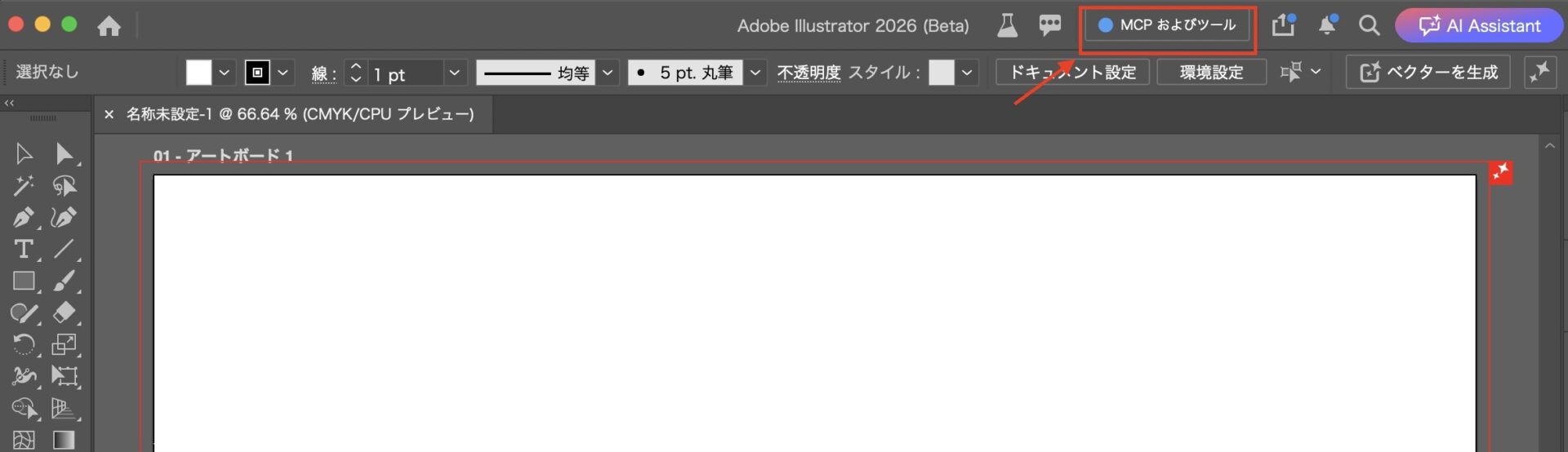
ちなみに、Adobe公式サイトでは「MCPとツール」と書かれている場合もありますが、私の環境では「MCPおよびツール」と表示されていました。
最初は「どこにあるんだろう」と少し探しましたが、Illustrator(Beta)を開くと、画面上部の目立つ位置にあります。
私はCodexとIllustrator(Beta)を接続して試しました。
接続方法は、Cursor、Claude Code、Codexなど、使用するAIツールによって少し異なります。
また、AIが勝手にIllustratorを操作するわけではありません。
人がAIへ指示を出し、その内容に応じて、AIがIllustratorの機能を呼び出す仕組みです。
Illustrator MCPでできること
ここからは、私が実際に試して確認できたことを紹介します。
テキストを認識して配置する
画像内にある文字をAIに読み取らせ、Illustrator上へ編集可能なテキストとして配置できました。
画像になってしまった文字を、もう一度使える文字データへ戻せるのは便利です。
ただし、元のデザインとまったく同じフォントや文字組みが、自動的に再現されるわけではありません。
文字の大きさや行間、字間などは、最後に人が調整する必要がありました。
シンプルな図形を再構成する
棒グラフや四角形など、規則性のある図形は比較的高い精度で再構成できました。
棒グラフの場合は、
- 棒を個別のオブジェクトにする
- タイトルをテキストにする
- 数値を編集可能にする
という状態まで作れました。
完成画像をそのままトレースするというより、AIが画像の内容を読み取り、Illustrator上で構成要素を作り直すイメージです。
画像の文字を消して作り直す
元画像に入っている文字を消し、その上から編集可能なテキストを配置する方法も試しました。
画像の文字と、新しく配置した文字が重なる問題を避けられます。
元のデザインを生かしながら、修正したい部分だけを編集可能にできるのは、実務でも使い道がありそうです。
既存のオブジェクトを編集する
Illustrator上にあるオブジェクトの移動、サイズ変更、色の変更なども依頼できました。
細かな調整をすべて言葉だけで行うのは難しいものの、作業の下準備や一括変更には使いやすいと感じます。
最初の印象は「思ったより普通」だった
最初に試した指示は、とても簡単なものでした。
「丸を描いてください。」
すると、Illustratorの楕円形ツールで直接丸を描くのではなく、AIがSVGを生成し、それをIllustratorへ読み込む形で丸が配置されました。
正直、そのときは、
「思ったより普通だな。」
という印象でした。
丸を一つ作るだけなら、自分で描いた方が早いからです。
そこで、使い方を少し変えてみました。
「この画像を、編集できるIllustratorデータへ戻してください。」
この使い方を試したことで、Illustrator MCPに対する印象が大きく変わりました。
棒グラフの画像は、かなり実用的だった
最初に試したのは、棒グラフの画像です。
棒グラフは個別のオブジェクトになり、タイトルや数値は編集可能なテキストとして再構成されました。
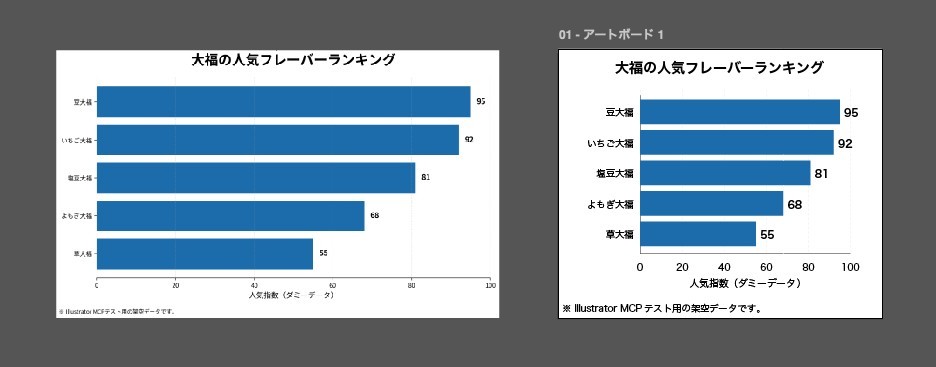
もちろん、元画像とまったく同じ状態ではありません。
文字の位置や大きさなど、細かな修正は必要でした。
それでも、画像を見ながらゼロから作り直すより、圧倒的に早く編集を始められます。
グラフ画像を編集可能なIllustratorデータへ戻す作業は、現時点でもかなり実用的だと感じました。
詳しい実験の過程はこちらにまとめています。
AIが画像のグラフを、Illustratorデータにしてくれた。|AI実験ノート #21
生成AIで作ったポスターはどうだった?
次に試したのは、生成AIで作ったポスターです。
こちらは、一回目からうまくいったわけではありません。
最初は、元画像の上に文字やオブジェクトが乱雑に配置され、実用にはほど遠い状態でした。
そこで、
- 元画像の文字を先に消す
- テキストと図形を分けて再構成する
- 一度に完成させようとしない
- 修正したい場所を具体的に指示する
と、進め方を変えていきました。

その結果、回数を重ねるごとに完成度が上がり、最終的には「あと少し人が整えれば使える」というところまで近づきました。
一発で完成させることは難しくても、AIとやり取りしながら少しずつ精度を上げていく使い方には可能性を感じます。
詳しい失敗と改善の過程はこちらの記事で紹介しています。
AIは、ポスターを編集できるIllustratorデータへ戻せるのか。|AI実験ノート #22
実際に試して分かった得意なこと
今回の実験では、次の作業が比較的得意でした。
- テキストの認識
- 単純な図形の再構成
- 画像内にある文字の削除
- 編集可能なデータへの変換
- オブジェクト編集の下準備
- 既存オブジェクトの移動や色変更
特に、棒グラフのように構造が分かりやすいものは、相性が良いと感じます。
まだ苦手だと感じたこと
一方で、次の作業はまだ人による調整が必要でした。
- 複雑なタイポグラフィー
- 細かな文字組み
- 微妙な余白の調整
- 複雑なイラストの再現
- 元デザインとの完全な一致
- 一度の指示だけで完成させること
デザインでは、数ミリの位置や、わずかな文字間隔が印象を大きく変えます。
こうした細部までAIだけで仕上げるのは、まだ難しいと感じました。
Illustrator MCPは無料で使えますか?
Illustrator MCPだけに、Adobeから別料金が設定されているわけではありません。
ただし、Illustratorを利用するためのCreative Cloud契約と、接続するAIツールの利用環境が必要です。
AIツールの利用料金や使用量は、Adobeではなく、それぞれのAIツール側で管理されます。
Illustrator MCPはBeta版だけですか?
2026年7月時点では、Illustrator(Beta)に搭載されています。
正式版Illustratorで同じ機能が提供される時期については、今後のAdobeからの発表を確認する必要があります。
Beta版は仕様や対応機能が変更される可能性があるため、重要なデータを扱う場合は、元データを残しておくと安心です。
ChatGPTでも使えますか?
Adobe公式の接続案内では、Cursor、Claude Code、CodexなどのデスクトップAIツールが紹介されています。
今回、私はCodexと接続して検証しました。
ChatGPTでIllustrator MCPを直接利用できるかどうかは、使用するChatGPTの環境とMCPへの対応状況によって異なります。
単にChatGPTのブラウザ版を開くだけで、自動的にIllustratorを操作できるわけではありません。
CodexとIllustrator MCPの違いは何ですか?
Codexは、人からの指示を理解し、作業内容を考えるAIツールです。
Illustrator MCPは、そのAIツールとIllustratorをつなぐ仕組みです。
役割を分けると、次のようになります。
- Codex:何をするか考えて指示を出す
- Illustrator MCP:AIとIllustratorの間をつなぐ
- Illustrator:実際にデータを編集する
Illustrator MCPだけでデザインを考えたり、作業したりするわけではありません。
Illustrator MCPは「完成させる道具」より「編集を始める道具」
今回、実際に試して一番印象が変わったのは、「IllustratorをAIで操作できたこと」ではありませんでした。
本当に便利だと感じたのは、完成した画像を、編集できるIllustratorデータへ戻せたことです。
画像しか残っていないグラフや、生成AIで作ったポスターなどを、もう一度編集したい場面は意外とあります。
そんなとき、Illustrator MCPとAIを組み合わせることで、ゼロから作り直す時間を減らせる可能性があります。
現時点では、AIだけで100%の完成品を作る道具として考えるより、
「今回の実験では、AIが80〜90%程度まで作り、最後を人が整える」
という使い方が、もっとも効率的だと感じました。
Illustrator MCPは、デザイナーの仕事をすべて任せるためのものではありません。
人が仕上げるためのスタート地点を、AIに作ってもらう。
今のところ、それが一番実用的な使い方だと考えています。
コメント