
Vol.21ではグラフ。
Vol.22ではポスター。
どちらも、想像以上に編集できるIllustratorデータへ変換できました。
ただ、一つだけ気になることがありました。
文字はかなり正確なのに、
アイコンやロゴだけ、少し精度が落ちるのです。
「Illustrator MCPは、アイコンが苦手なのかな。」
そう思いながら、今回は少し実験方法を変えてみました。
図解全体ではなく、アイコンだけを渡してみる
まずは前回と同じように、図解全体を読み込ませました。
タイトルや本文の文字はかなり正確に認識し、全体のレイアウトも大まかには再現できています。
一方で、小さなアイコンやロゴになると少し崩れてしまいました。
そこで今回は、図解全体ではなく、アイコンだけを切り出して読み込ませることにしました。
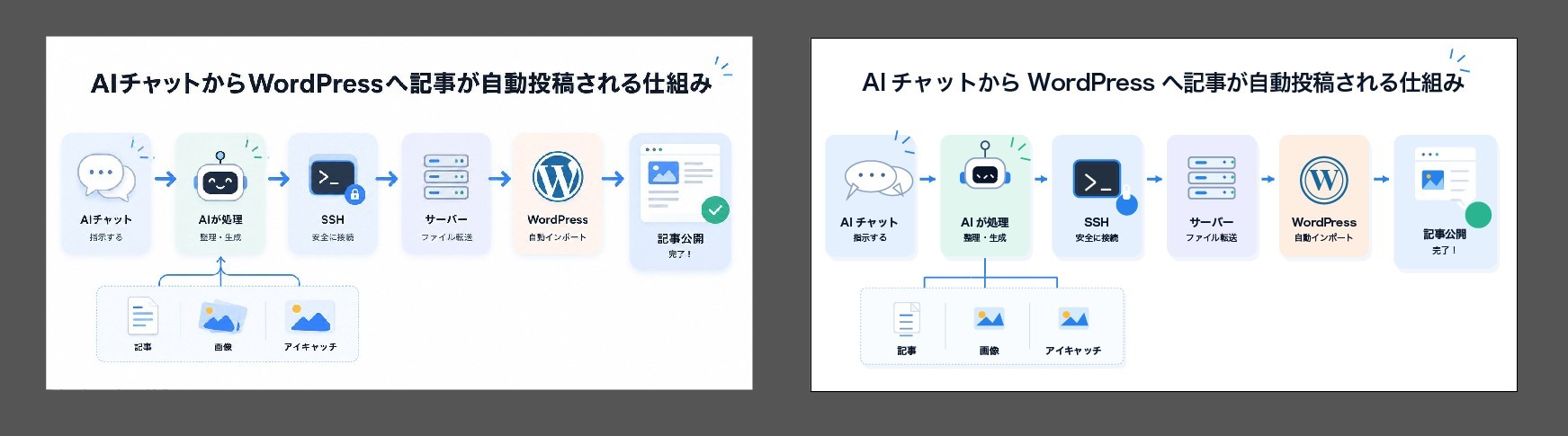
WordPressロゴは、確かに精度が上がった
まず試したのは、WordPressのロゴです。
アイコンだけを渡すと、前回よりも精度は確かに向上しました。
円や「W」の形をしっかり捉えようとしていることが伝わってきます。

ただ、輪郭にはまだ少しガタつきが残ります。
実用レベルというには、もう一歩という印象でした。
イラストは「トレース」ではなく「再構築」
次に試したのは、ロボットのアイコンです。
こちらは少し面白い結果になりました。

元画像をそのままトレースしたというより、
特徴を読み取り、似た形に再構築してくれたように感じます。
表情や全体の雰囲気はしっかり再現されていて、実用レベルにかなり近い仕上がりでした。
ロゴよりも、シンプルなイラストの方がAIは得意なのかもしれません。
精度が上がった理由は?
今回の実験で一番大きかったのは、
図解全体ではなく、アイコンだけを処理したことだと感じています。
一度にたくさんの情報を処理するよりも、対象を一つに絞った方が、AIは力を発揮しやすいようです。
また、今回はアイコンを切り出したことで、元画像の解像度も少し高くなっていました。
その影響も多少あったかもしれませんが、今回の結果を見る限りでは、解像度よりも「仕事を小さく分けて渡したこと」の影響の方が大きかったように感じました。
今回の気付き
今回の実験で分かったのは、
Illustrator MCPの限界ではありませんでした。
AIは、一度に全部お願いするよりも、
仕事を小さく分けた方が力を発揮します。
これはIllustrator MCPだけではなく、
ChatGPTやCodexを使っていても、何度も感じていることです。
AIを使いこなすというより、
AIが仕事しやすい形で仕事を渡すこと。
それが今回、一番大きな学びでした。
Illustrator MCPが力を発揮しやすい条件
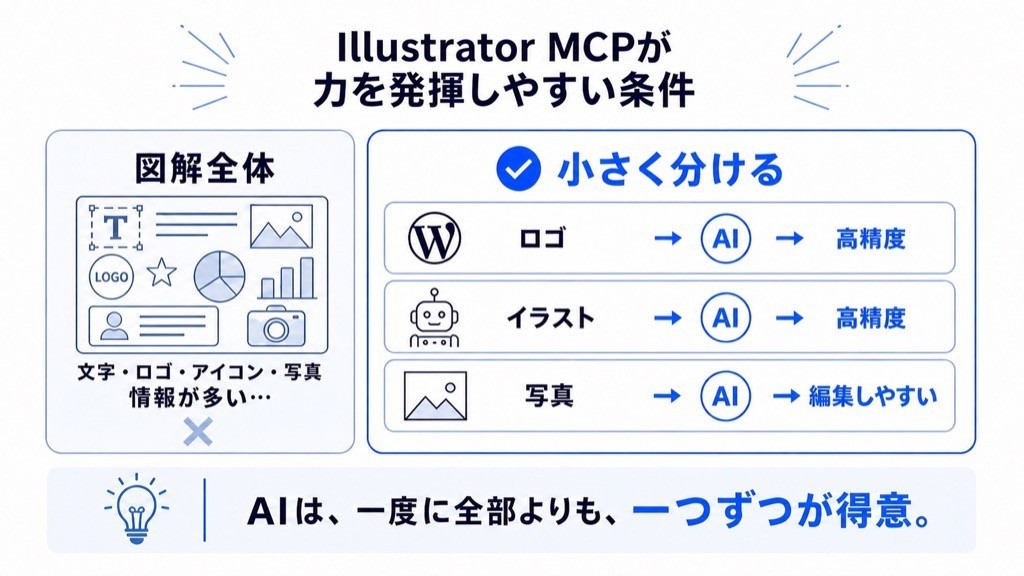
今回の実験では、一度に図解全体を処理するよりも、ロゴやアイコンを一つずつ渡した方が精度が高くなる傾向が見られました。
また、切り出したことで元画像の解像度も少し高くなっていたため、その影響も多少ありそうです。AIの性能だけでなく、仕事の渡し方も結果を左右することが分かりました。
コメント