

今回もIllustrator MCPを実際のデザイン業務で使った話です。
イベントの席表をIllustratorで制作していたとき、80個の席番号を振り直す作業が発生しました。
四角の中に入っている数字をクリックして変更し、次の四角へ進む。手作業でも終わる作業かもしれません。
ただ、同じクリックと入力を80回繰り返すのは、地味につらいものです。
そこで今回は、以前Illustrator MCPを接続したCodexのチャットを使い、番号の変更を任せてみました。
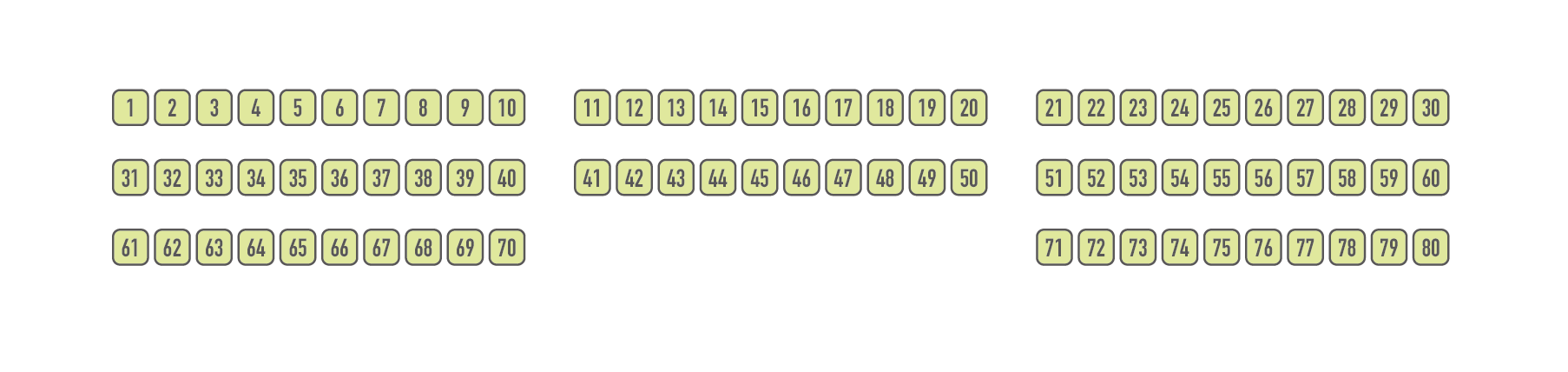
結果は成功。すべて「1」だった80個の番号を、配置を崩さず1〜80の連番へ変更できました。
Illustrator MCPで80個の番号を振り直してみた
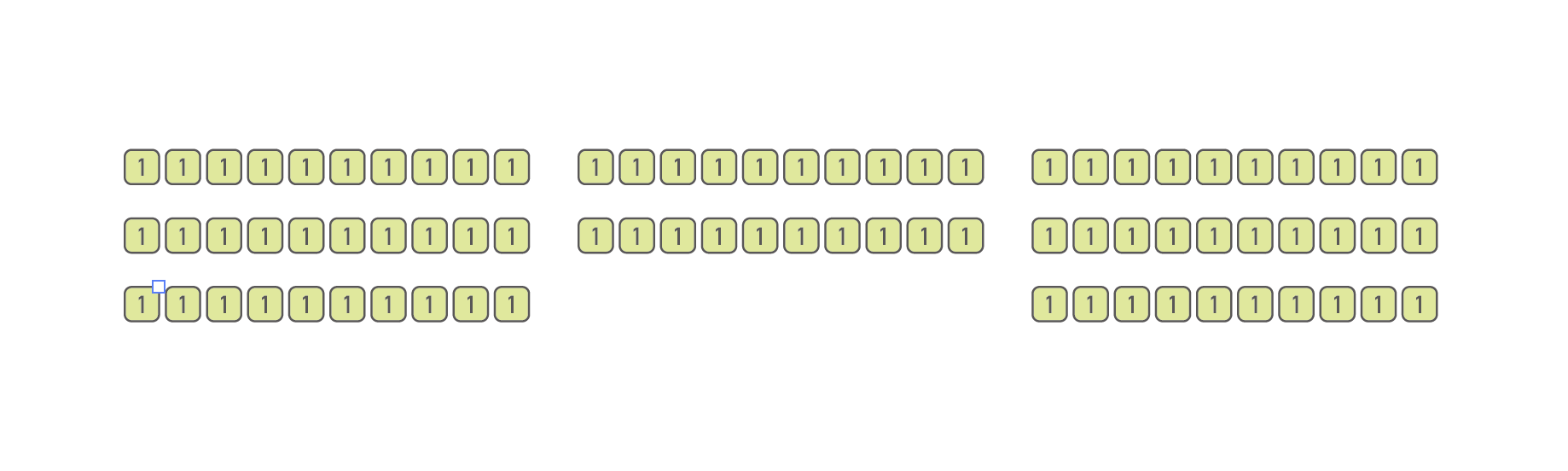
作業前のIllustratorファイルには、80個の四角とテキストが配置されていました。数字は、すべて「1」の状態です。
今回は、新しく接続設定をやり直したわけではありません。以前Illustrator MCPを接続したCodexのチャットを、そのまま再利用しました。
最初はブラウザ版から操作しようとしてうまくいかず、MacのCodexデスクトップ版へ戻り、Illustratorと接続済みのチャットから依頼すると作業を進められました。
Illustrator MCPの概要や接続の流れは、Illustrator MCPとは?できること・使い方・実際に試して分かったことで紹介しています。
依頼したのは、上段から順番に、各段を左から右へ1〜80の番号に変更することです。
席の配置は均一ではありません。3段目の中央には空白があり、左側の「70」の次は、右側の「71」へ続きます。
それでも順番は崩れず、80個すべてを連番へ変更できました。
デザインを崩さず、数字だけ変更できた
実行前後の画像を比べると、四角の配置や間隔は維持され、数字だけが変わっていることを確認できます。
1桁から2桁へ変わっても、数字は四角の中心に収まっています。3段目にある中央の空白も、そのまま残りました。
画像だけでは分からない点も、Illustrator上で確認しました。
数字は画像に置き換えられたのではなく、編集可能なテキストのままです。桁数が変わった数字は、中心位置も調整されていました。
最後は、同じIllustratorファイルへ上書き保存できました。
今回行ったのは、AIにスクリプトだけを書いてもらう実験ではありません。CodexからIllustrator MCPを通して、開いているIllustratorデータを直接変更した実験です。
数分の作業でも、AIに任せる意味はある
80個の番号変更は、手作業でも終えられるかもしれません。
それでも、四角を選び、数字を入力し、次へ進む作業を何度も繰り返す必要があります。途中で番号を飛ばしたり、同じ数字を入れたりしないよう、確認も欠かせません。
今回よかったのは、単純な時間短縮だけではなく、同じクリックと入力を繰り返す負担を手放せたことです。
席をどこに配置するか。全体をどう見せるか。そこはデザイナーが考えます。
一方、決まった順番で番号を変更する作業はAIへ任せる。そんな役割分担ができました。
Illustrator MCPは、何ができる?

Illustrator MCPは、CodexなどのAIとIllustratorをつなぐ橋渡し役です。
人が言葉で依頼すると、AIがIllustratorの機能を使い、開いているデータの文字や図形を変更します。
AIがデザインをすべて考える仕組みではありません。今回のような連番や一括変更など、ルールの決まった繰り返し作業を任せる使い方もできます。
地味な作業を、ひとつ手放せました
今回できたのは、80個の席番号を1〜80へ振り直すことです。
数百個、数千個でも同じようにできるかは、まだ試していません。どのようなIllustratorファイルでも成功すると言える結果でもありません。
それでも、配置を保ち、編集可能なテキストのまま、80個の番号をまとめて変更できました。
地味な作業をひとつ手放せた。それだけでも、けっこううれしい実験でした。
コメント