
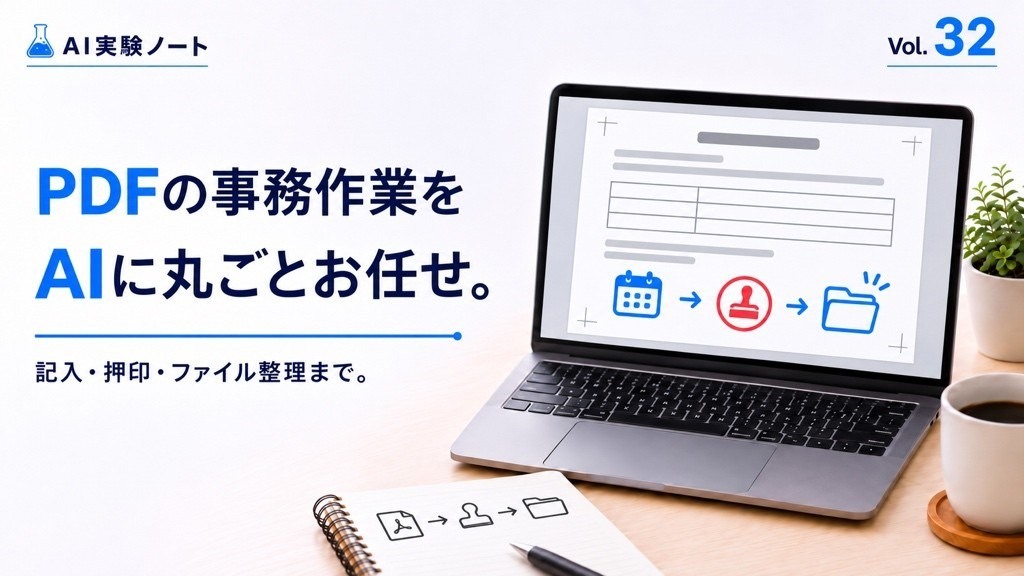
取引先から届いた発注書に、日付、会社名、担当者名を記入して、印鑑を押す。
作業自体は難しくありません。ただ、多いときには十数件まとめて届きます。PDFの編集制限への対応やファイル名の変更、最後の確認まで含めると、30分ほどかかることもありました。
難しい仕事ではないけれど、できれば自分でやりたくない仕事です。笑
そこで今回は、この一連の事務作業をCodexにお願いしてみました。
発注書が入ったフォルダをCodexに渡してみた
今回処理した発注書は2件です。
最初に対象のフォルダを指定し、「PDFのセキュリティロックを解除して、デジタル署名をしてほしい」と伝えました。
ただし、実際にお願いしたかったのは、電子証明書を使うデジタル署名ではありません。会社名や担当者名を記入し、Adobe Acrobatに登録していた電子印鑑を配置する作業です。
CodexがPDFを確認すると、ファイルを開くためのパスワードは設定されていませんでした。編集やコピーが制限されていたため、元のPDFを残したまま、編集できるコピーを作成しています。
今回は、編集して返送する権限のある書類が対象です。あらゆるPDFの制限を解除できるという話ではありません。
完成見本を渡すと、説明がぐっと楽になる
次に、以前作成した発注請書のスクリーンショットを見本として渡しました。
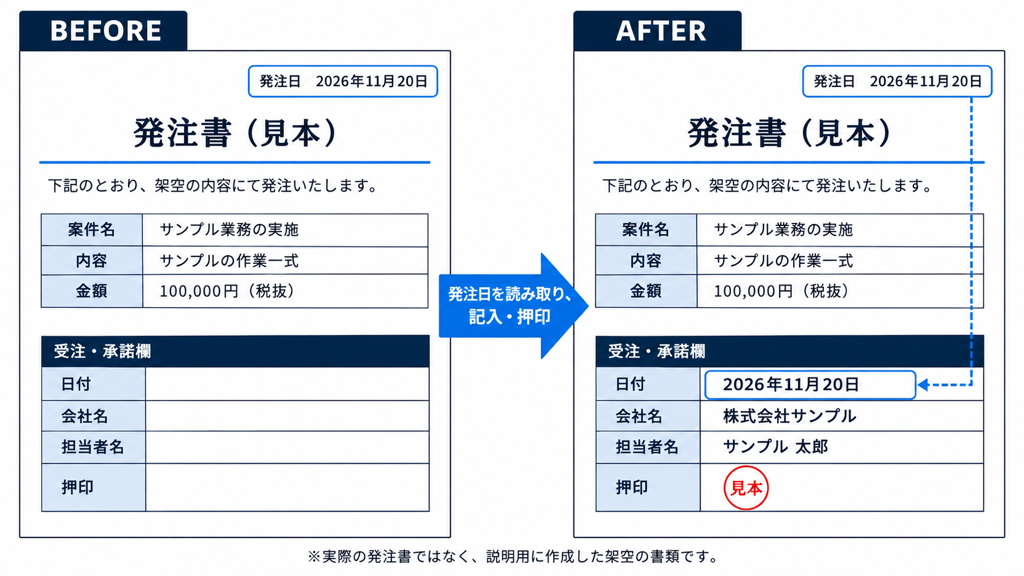
見本には、日付、会社名、担当者名、印鑑が入っています。文字の位置や押印位置を一つずつ説明するより、完成形を見てもらうほうが早いと考えたからです。
2件の書類には、それぞれ異なる発注日が記載されていました。Codexは各PDFの右上から日付を読み取り、その書類に合う日付を入力。会社名と担当者名を記入し、印鑑の位置や大きさも見本に近づけました。
デザインの仕事でも、言葉だけでは伝えにくいことがあります。今回も完成見本を共有したことで、説明がぐっと楽になりました。
最後はファイル名まで整えてもらった
押印が終わったあと、ファイル名も決めたルールに沿って変更してもらいました。
「発注書」を「発注請書」へ変更し、名前の後ろの「様」は外します。それ以外の文字は変えません。
完成したPDFは、元の発注書が入っていたフォルダへ保存。元のPDFは削除せず、そのまま残しました。
PDFへ文字や印鑑を入れるだけではなく、元データを残し、名前を整え、指定した場所へ保存する。作業の前後までまとめて頼めたことが、今回いちばん便利だった点です。
自動化するためのツールすら作っていない
繰り返し発生する仕事を効率化するときは、専用のプログラムや自動化ツールを作る方法があります。
でも今回は、そのためのツールを自分で事前に作っていません。Codexにフォルダを指定し、チャットでやってほしいことを伝え、完成見本とファイル名のルールを渡しただけです。
Codexが作業の中でコードやスクリプトを使っていない、という意味ではありません。僕が自動化の仕組みを開発して準備しなくても、一連の仕事を頼めたということです。
以前、Illustratorの席番号80個を振り直したときも、専用ツールを作らずCodexへ直接お願いしました。今回のPDF作業でも、同じような任せ方ができました。
関連記事:Illustratorの面倒な番号振り、80個まとめてAIに任せてみた。
自動化ツールを作る時代から、AIに直接お願いする時代へ。
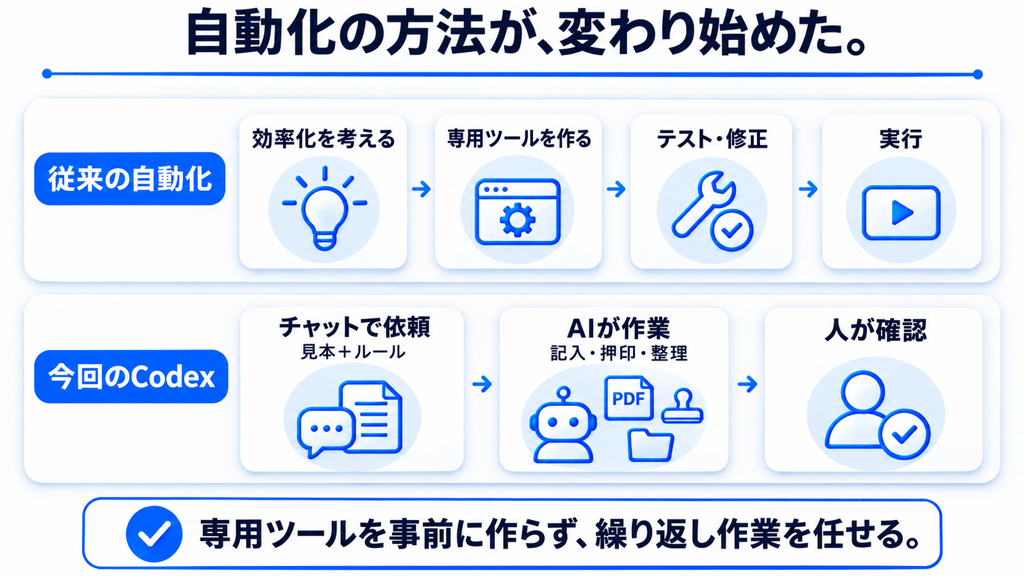
AIエージェントを活用すると、専用の自動化ツールを事前に用意しなくても、自然な言葉で作業を依頼できる場合があります。
完成見本と作業ルールを渡すことで、AIが完成形や判断基準を理解しやすくなります。
ただし、専用ツールには再現性や安定性などのメリットがあります。すべての自動化が不要になるわけではありません。重要な書類は、最後に人が確認することも必要です。
こういう仕事こそ、AIに任せたい
今回、実際に処理したのは2件です。十数件を一度に処理したわけではなく、具体的な時間短縮も計測していません。
それでも、次に同じ作業が発生したときは、またCodexへお願いできそうです。
もちろん、日付や記入内容、押印位置が合っているかは最後に自分で確認します。書類を承認し、返送する判断までAIへ任せるわけではありません。
難しい判断は必要ないけれど、少し面倒な仕事。こういう作業こそ、AIとの相性がいいのかもしれません。
「自動化するための仕組みを作る」のではなく、「AIに直接仕事をお願いする」。自動化のハードルが、また一段下がった気がします。
コメント