
Webサイトが表示された。
お問い合わせフォームも、一通り動いている。
「これで完成!」
私も最初は、そう思っていました。
デザインを作り、コーディングをして、サーバーへ公開する。
ここまでは、目に見える作業です。
ところが、AIと一緒にWebサイトを公開してみると、そのあとにもやることが次々に出てきました。
アクセス解析の準備。
検索エンジンに正しく認識してもらうための設定。
SNSで共有されたときの見え方。
スマートフォンやお問い合わせフォームの動作確認。
どれも、サイトの見た目を大きく変える作業ではありません。
しかし、公開したサイトをきちんと届け、育てていくためには欠かせない「最後の仕上げ」でした。
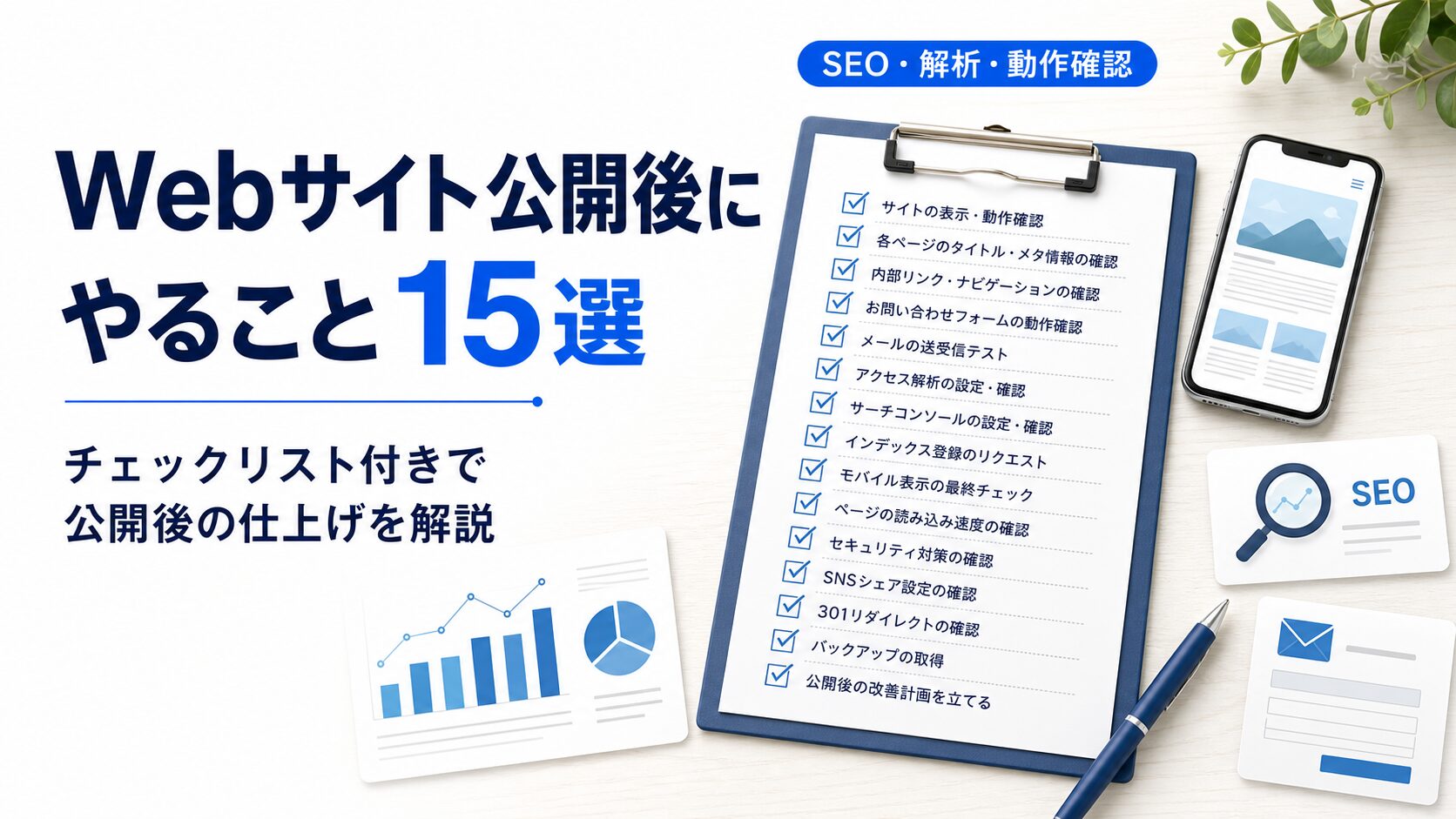
この記事では、Webサイト公開後に確認したい15項目を、アクセス解析・SEO・ブランド・動作確認の4つに分けて紹介します。
設定方法を一つずつ詳しく解説する記事ではありません。
公開後に、何を、何のために確認するのか。
全体の流れをつかむためのチェックリストとしてまとめました。
サイトの種類や目的によって、必要な設定は異なります。すべてのサイトに15項目が必須という意味ではありません。
Webサイト公開後チェックリストを配布しています
この記事で紹介する15項目を、実際の確認作業に使えるMarkdown形式のチェックリストにまとめました。
各項目には、何を確認するのかだけでなく、どこまで確認できたら完了なのかも記載しています。
このチェックリストは、人が一つずつ確認するだけでなく、ChatGPTやCodexなどのAIに読み込ませて使うこともできます。
- Webサイトを公開したら、チェックリストを上から順番に確認する
- サイトに必要のない項目は「対象外」として飛ばす
- 確認日と気づいたことを、最後のメモ欄へ残す
新しくサイトを公開したときだけでなく、リニューアルやサーバー移転、ドメイン変更後の確認にも使えます。
Markdown形式なので、AIと一緒に確認できる
配布ファイルはMarkdown形式です。
そのままチェック欄へ記録できるだけでなく、AIにファイルを読み込ませ、サイトの確認を案内してもらうこともできます。
たとえば、
- 自分のサイトで必要な項目を整理する
- 確認済み・未確認・対象外に分類する
- 未確認の設定を洗い出す
- 分からない項目の確認方法を教えてもらう
- 確認結果や改善内容を記録する
といった使い方ができます。
私はサイトを公開したとき、AIへ「ほかにやることはある?」と聞きながら、一つずつ仕上げていきました。
最初からすべてを知っていなくても、チェックリストを道順にしてAIに案内してもらえば、確認漏れを減らせます。
AIへ渡すときは、次のプロンプトを一緒に使ってください。
添付した「Webサイト公開後チェックリスト」を使って、次のWebサイトの公開後チェックを手伝ってください。

サイトURL:
【URLを入力】

サイトの種類:
【企業サイト/ブログ/ポートフォリオなど】

公開・変更内容:
【新規公開/リニューアル/サーバー移転/ドメイン変更など】

チェックリストを上から順番に確認し、次の3つに分類してください。

- 確認済み
- 未確認
- 対象外

未確認の項目は、初心者にも分かるように確認方法を一つずつ案内してください。
外部から判断できない項目は推測せず、「管理画面で確認が必要」と伝えてください。
確認した内容は、チェックリストへ記録できる形でまとめてください。
ただし、AIがWebサイトの管理画面やサーバー設定まで、自動的に確認できるとは限りません。
外から判断できない項目は、管理画面を開き、最後は自分の目でも確認する必要があります。
まずはチェックリストで全体像をつかみ、分からないところをAIに案内してもらいながら、一つずつ進めてみてください。
Webサイトは、表示されたら完成ではなかった
公開前から知っていた作業もありました。
GA4やSearch Consoleなどの解析ツールです。
faviconやOGP画像も、デザイナーとして以前から意識していました。
一方で、sitemap.xmlやrobots.txt、canonicalなど、SEOに関わる仕上げは、AIとサイトを作る中で初めてきちんと知ったものです。
名前だけ聞いたことがあっても、
「なぜ必要なのか」
「公開後に確認するものなのか」
までは理解できていませんでした。
AIへ「ほかにやることはある?」と聞くたびに、次の作業が出てきます。
サイトが表示された時点では、公開作業が終わっただけ。
サイトとしての仕上げは、まだ続いていました。
Webサイト公開後にやること15選
1〜3|アクセス解析の準備
まずは、公開したサイトがどのように見られているのかを確認できる状態にします。
この3つは、私も公開前から知っていたものです。
1.GA4を設定する
GA4は、Webサイトへのアクセスを確認するための解析ツールです。
どのページが読まれているのか。
どこから訪問されたのか。
どれくらい滞在しているのか。
公開後の改善を、感覚だけではなくデータを見ながら考えられるようになります。
設定したら、リアルタイムレポートに自分のアクセスが反映されるかを確認します。
ただし、自分で何度もサイトを見ると、そのアクセスもデータに含まれます。必要に応じて、自分のアクセスを除外する設定も行います。
2.Google Search Consoleを設定する
Search Consoleでは、Google検索での表示回数やクリック数、検索されたキーワードなどを確認できます。
さらに、ページがGoogleに登録されているか、問題が起きていないかを調べる役割もあります。
サイトの所有権を確認し、データを受け取れる状態になっているかを見ておきます。
3.Microsoft Clarityを設定する
Clarityでは、訪問した人がページのどこを見て、どこで迷い、どこまでスクロールしたのかを確認できます。
数字だけでは分かりにくいユーザーの動きを、ヒートマップやセッション録画で見られるのが特徴です。
私も実際に使ってみて、
「このボタンは思ったほど見られていない」
「ここで読むのをやめている」
といったことに気づけるようになりました。
導入後は、記録が始まっているかを確認します。
4〜8|SEOの仕上げ
ここからは、AIに教わるまで、よく分かっていなかった部分です。
見た目にはほとんど現れません。
しかし、検索エンジンへサイトの構造や正しいURLを伝えるために重要な設定です。
4.sitemap.xmlを確認する
sitemap.xmlは、サイト内にどのようなページがあるのかを検索エンジンへ伝えるためのファイルです。
公開後は、サイトマップのURLを実際に開き、主要なページが含まれているかを確認します。
作っただけで終わらせず、Search Consoleから送信しておくと、Googleにもサイトの存在を伝えやすくなります。
5.robots.txtを確認する
robots.txtは、検索エンジンの巡回に関するルールを伝えるファイルです。
大切なのは、設定されていることより、必要なページを誤ってブロックしていないことです。
制作中に検索されないよう設定した内容が、そのまま残っている可能性もあります。
公開ページを検索エンジンが確認できる状態になっているかを見直します。
6.canonicalを確認する
同じ内容のページへ複数のURLからアクセスできると、検索エンジンは「どのURLが正しいのか」を判断しにくくなることがあります。
canonicalは、そのページの正規URLを伝えるための設定です。
wwwの有無や、URL末尾のスラッシュの有無など、表記が混ざっていないかも確認します。
私は、ページが表示されていれば問題ないと思っていました。
見た目が同じでも、検索エンジンから見ると別のURLとして扱われる可能性がある。
ここは、AIに教わって初めて意識した部分です。
7.検索エンジンに登録できる状態か確認する
制作中のサイトでは、検索結果に出ないようnoindexを設定することがあります。
公開時に解除し忘れると、サイトは表示されているのに、検索結果には出てこない状態になります。
トップページや主要ページをSearch ConsoleのURL検査で確認し、登録できる状態かを見ておきます。
必要なページは、インデックス登録をリクエストします。
8.PageSpeed Insightsで表示速度を確認する
サイトが表示されても、読み込みに時間がかかれば、訪問した人が途中で離れてしまうかもしれません。
PageSpeed Insightsを使うと、PCとモバイルそれぞれの表示速度や改善点を確認できます。
点数だけを追いかける必要はありません。
大きすぎる画像や、表示時のレイアウトのずれなど、影響の大きい問題から確認します。
9〜11|見た目・ブランドの仕上げ
この3つは、公開前から比較的意識していたものです。
サイトそのものだけではなく、ブラウザのタブやSNSなど、サイトの外でどう見えるかを整えます。
9.faviconを設定する
faviconは、ブラウザのタブやブックマークなどに表示される小さなアイコンです。
小さな要素ですが、複数のタブを開いたときにサイトを見つけやすくなり、ブランドの印象にもつながります。
設定後は、実際のブラウザで意図した画像が表示されるかを確認します。
古い画像がキャッシュに残り、すぐに切り替わらない場合もあります。
10.OGP画像とSNSでの表示を確認する
OGPを設定すると、WebサイトのURLをSNSやチャットで共有したときに、タイトル・説明文・画像が表示されます。
サイト内をきれいに作っていても、共有されたときの画像がないと、リンクだけの寂しい見え方になることがあります。
トップページだけでなく、記事や主要ページにも適切な画像と文章が設定されているかを確認します。
11.manifestを確認する(必要なサイトのみ)
manifestは、Webサイトをホーム画面へ追加する場合などに、アプリ名やアイコン、表示方法を指定するためのファイルです。
ただし、一般的な企業サイトやブログですべて必須というわけではありません。
Webアプリのように使ってもらう予定がある場合に、必要性を確認すれば十分です。
「公開後にやること」を調べると出てくる項目ですが、目的も分からず設定を増やす必要はありません。
12〜15|公開後の動作確認
公開できたことと、正しく動くことは別でした。
「動くはず」で終わらせず、実際の環境で一つずつ確認します。
12.お問い合わせフォームを実際に送信する
フォームは、入力できるだけでは確認完了ではありません。
必須項目のエラーは正しく表示されるか。
送信完了画面まで進めるか。
管理者と送信者の両方へ、必要なメールが届くか。
自分で一度送信し、迷惑メールフォルダまで確認します。
公開前に試していても、ドメインや送信環境が変わった公開後に、もう一度確認しておくと安心です。
13.HTTPSとリダイレクトを確認する
URLがhttps://で表示され、ブラウザに証明書のエラーが出ていないかを確認します。
あわせて、http://でアクセスした場合にhttps://へ転送されるかも見ておきます。
ページ自体はHTTPSでも、一部の画像だけHTTPで読み込まれていると、警告の原因になることがあります。
14.スマートフォン表示を実機で確認する
パソコンのブラウザ幅を狭くしただけでは、実際の使い心地までは分かりません。
自分のスマートフォンでサイトを開き、
- メニューを操作できるか
- ボタンを押しやすいか
- 文字が小さすぎないか
- 横スクロールが発生していないか
- フォームへ入力しやすいか
を確認します。
デザインが崩れていなくても、触ってみると使いにくい部分が見つかることがあります。
15.404ページを確認する
存在しないURLへアクセスしたときに表示されるのが、404ページです。
公開後は、適当な文字列をURLの末尾へ入れ、404ページが正しく表示されるかを確認します。
エラーを伝えるだけでなく、トップページや主要ページへ戻れる導線があると、訪問した人がそのまま離れにくくなります。
設定したあとは、サイトを育てていく
15項目を確認したら、すべて終わりではありません。
むしろ、ここからが運用の始まりです。
Search Consoleで、検索結果への表示やエラーを確認する。
GA4で、どのページが読まれているのかを見る。
Clarityで、どこで迷い、どこで離脱しているのかを確かめる。
そして、見つかった課題を少しずつ直していきます。
公開前は予想することしかできなかった訪問者の動きが、公開後は実際のデータとして見えるようになります。
最初から完璧なサイトを作ろうとするより、公開後の反応を見ながら育てていく。
AIとサイトを作ったことで、私自身の考え方も少し変わりました。
まとめ|サイトは公開してからが、本当のスタート
デザインやコーディングは、目に見える仕事です。
一方で、サイトを検索エンジンへ正しく伝えたり、訪問した人の動きを確認したりする準備は、画面を見ただけでは分かりません。
私が公開前から知っていたのは、解析ツールや、favicon・OGPなどの見た目に関わる設定が中心でした。
sitemap.xmlやrobots.txt、canonicalなどの仕上げは、AIと一緒にサイトを公開したからこそ知れたものです。
もちろん、設定を一度行えば終わりではありません。
公開後のデータを見て、修正し、また確認する。
その繰り返しで、サイトは少しずつ育っていきます。
サイトは、表示されたら完成ではありませんでした。
公開してからが、本当のスタートです。
コメント