
ブログを更新したら、画像付きのお知らせをX(旧Twitter)に出したい。でも、毎回手作業で告知を作る時間は取りにくい。そこで、MetaのAIエージェント「Muse」に新着の確認と告知作りを任せ、SNSの投稿を予約できるBufferから配信しました。
画像ファイルは、Bufferが公開時に読み込めるよう、ファイルを公開できるGitHubに置きました。この構成で実際に投稿できたのは2回です。ここでは、各サービスに何を渡すかと、公開前にどこを確認するかを説明します。
MuseでXに自動投稿する前に、Xのルールを確認する
最初に試したのは、Museにブラウザ上のXを操作して投稿してもらう方法です。投稿はできましたが、XはAPI(サービス同士が決められた方法で情報をやり取りする窓口)を使わない自動操作を禁止しています。そこで、Xと公式に連携できるBufferを使う方法に切り替えました。自分のブログを告知する場合も、Xの自動化ルールを守る必要があります。 X公式の自動化ルール · 方法を見直した実験記録
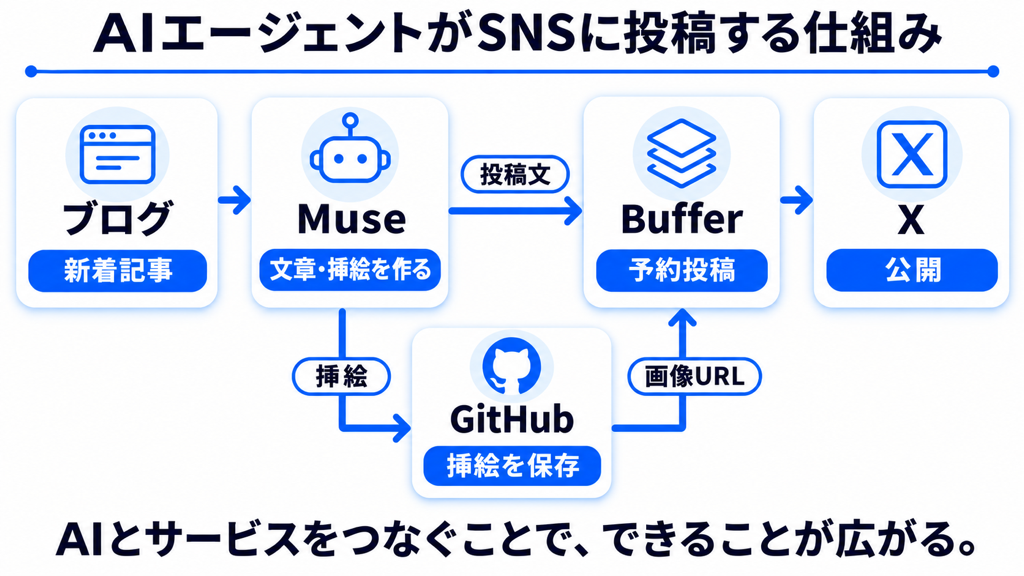
Muse・GitHub・Bufferの役割
- Muse:公開済みブログ記事を確認し、告知文と挿絵を作ります。
- GitHub:挿絵ファイルを置き、画像そのものを開けるURLを用意します。
- Buffer:Museから告知文と画像URLを受け取り、Xへ予約投稿します。
- X:投稿の公開先です。
Bufferでは無料プランでもAPIを利用できます。連携できるSNSアカウントの数や予約枠、APIの利用上限は、使う前に確認してください。 Bufferの料金表 · BufferのX連携
1. XをBufferにつなぎ、Museから使えるようにする
- Bufferのメール認証を済ませ、投稿したいXアカウントとの接続を自分で許可します。
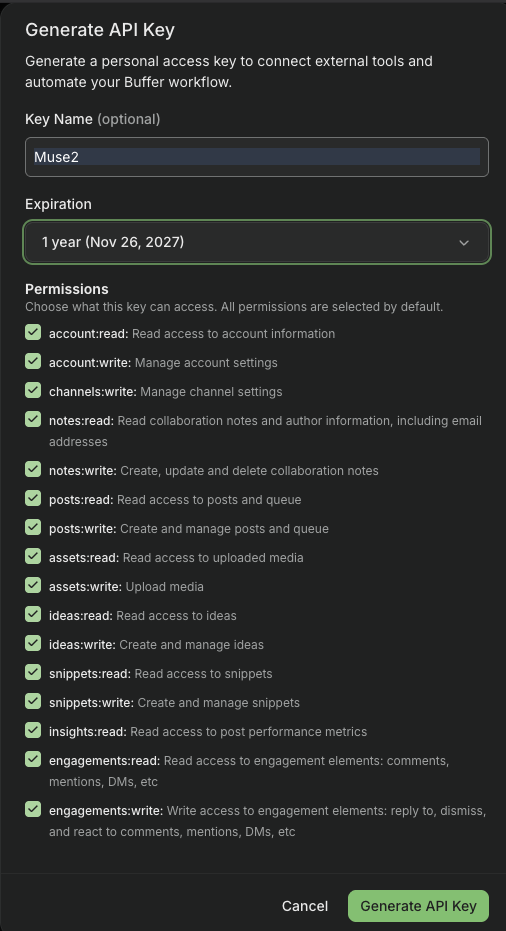
- Bufferの「設定 → API → Personal Access → + New Key」を開きます。用途が分かる名前を付け、必要な権限と有効期限を選んで発行します。
- MuseにBufferへの接続を依頼します。案内された認証情報専用の画面でキーを登録し、まず接続先を確認します。
実験をもとに再構成した接続の依頼例です。
Bufferと接続して、ブログの告知文を下書きに保存できるようにしたいです。認証情報を入力する専用画面が用意できる場合は案内してください。接続後は投稿先のXアカウントを確認するだけにして、予約や公開はしないでください。
ここだけは絶対に注意:APIキーはパスワードと同じ扱いです。 投稿できる権限を付けたキーが漏れると、第三者があなたの代わりにBufferから投稿できてしまいます。普段のチャットには貼らない。GitHubのコードや、公開するスクリーンショットにも写さない。入力するのは、信頼できる連携先の認証情報専用画面だけです。
漏れたかもしれないと思ったら、削除だけで済ませないでください。 先にBufferのAPI設定でそのキーを無効にし、新しいキーを発行して連携先に登録し直します。投稿や予約一覧に身に覚えのない内容がないかも確認してください。 Buffer公式:APIキーの発行・無効化
ちなみに僕の場合、Bufferのキー作成画面はメール認証を済ませてから表示されました。Museの認証情報入力用リンクが無効になったときは、別のチャットで接続を依頼し直すと、新しい専用画面から登録できました。
2. GitHubに挿絵を置き、画像URLを確かめる
今回の連携では、Bufferに画像ファイルを直接送る代わりに、画像を開くためのURLを渡します。GitHubの公開リポジトリ(誰でも見られるファイルの置き場所)に、公開してよい挿絵だけを置きます。画像のURLを未ログインのブラウザで開き、ファイル一覧や共有ページではなく、画像そのものが表示されるか確かめます。
- GitHubで公開用の素材だけを入れるリポジトリを一つ用意します。社内資料や設定ファイルとは分けます。
- Museにそのリポジトリを指定し、GitHubへの接続を依頼します。連携画面が出たら自分で接続先と権限を確認し、可能なら対象をそのリポジトリだけに絞ります。保存できるかは公開してよいテスト画像1枚で確認します。
- GitHub上で保存した画像を開き、ダウンロードやRawの操作から画像ファイルそのもののURLを取得します。そのURLで画像が直接表示されることを、未ログインの画面でも確かめてからBufferに渡します。
GitHubは必須ではありません。どこに置いても、投稿が公開されるまで画像を取得できる必要があります。 Bufferの画像URL仕様 · GitHubの公開範囲
僕が試したときは、Google Driveの共有リンクでは画像を安定して読み込めませんでした。GitHubに移し、画像そのものを開けるURLに変えると読み込めました。
3. 新着の条件と、失敗したときの動きを決める
Museには、新しく公開した記事があり、同じ記事をまだ予約・投稿していないときだけ告知文と挿絵を作るよう伝えます。本番では毎日7時と20時にブログを確認し、告知文と画像URLをBufferに渡して約15分後に予約する設定にしました。最初から予約はせず、次の手順で下書きを試します。
本番用に、実験をもとに再構成した依頼例です。先に手順4の下書きテストを済ませてから使います。
毎日7時と20時(日本時間)にブログの新着を確認してください。公開済みで、記事URLがBufferで未予約・未投稿のものだけが対象です。新着がなければ何もしないでください。告知文と挿絵を用意し、公開用のGitHubに画像を保存。Bufferに告知文と画像の直接URLを渡して、約15分後に指定のXアカウントへ予約してください。
挿絵を用意できないときは、記事のSNS共有用画像を代替候補にしてください。それも確認できなければ予約せず知らせてください。予約と投稿の状況はBufferで確認し、結果が分からないまま再予約しないでください。
4. 公開の前に、Bufferの下書きで一通り試す
Museに、予約ではなくBufferの下書きを1件作ってもらいます。Bufferを開き、投稿先のXアカウント、本文、記事リンク、挿絵を確認します。同じ記事を二重に予約しないことも確認してから、本番の予約に切り替えます。僕は補足の返信をつなげる投稿(スレッド)も試し、テストの下書きは削除しました。
この告知文と画像URLを使って、指定したXアカウントのBufferに下書きを1件作ってください。キューへの追加、予約、今すぐの公開はしないでください。
なお、予約できたか分からないときは、すぐに同じ指示を出し直さず、先にBufferの予約一覧を確認します。再試行で同じ投稿を二重に作らないためです。
実際の投稿結果と残っている課題
11月25日の夜、Bufferで初めて公開した投稿は、PDFの事務作業をAIに任せた記事の告知でした。僕のオリジナルキャラクター「だいふくくん」が挿絵で別人のように見えたので、画像を作るときに基準画像を参照し、公開前に見比べる工程を追加しました。翌朝の2回目では、頭の形や目が基準に近づいたことを僕が確認しました。下の埋め込みはその2回目の投稿です。
投稿の予約にBufferを提案したのは、今回の方法を相談したAIのCodexです。画像の置き場所には僕がGitHubを提案し、サービスの比較や下書きでのテスト、運用の設定はMuseに任せました。確認したのは2件の公開までです。長期運用や、投稿からブログへの流入が増えるかは、まだ分かりません。
挿絵の判断基準をどう決めたかはMuseのリサーチ活用術にまとめました。連携自体が初めてなら、Museの使い方・総合ガイドから始められます。
コメント