
音声生成AIのElevenLabsで、約3分のナレーションを制作しました。
制作全体にかかった時間は、約4時間です。
声を生成するところは、比較的簡単でした。時間がかかったのは、その後です。
漢字の読み方を直し、イントネーションを整え、一文ずつ聞き直す。ナレーションとして使える状態へ仕上げる調整に時間を使いました。
最終的には、クライアントワークで使うことができました。
仕事で使える状態になるまでの過程を残します。
声の生成は、比較的簡単でした
文章を入力し、AIの声を生成するところまでは、大きく迷いませんでした。
ただ、読み方や区切る位置、強調してほしい言葉が意図と違い、耳で聞くと引っかかる部分がありました。
読みが違うときは、括弧に正しい読みを入れました
調整が必要だったのが、漢字の読み方です。
原稿中の「実」を「み」と読んでほしい箇所で、「じつ」と読むことがありました。
制作では、読みが違った箇所に括弧を加え、その中へ正しい読みを入れると、ほぼ確実に直りました。
ElevenLabsのすべての文章や環境で必ず直ると検証したわけではありませんが、今回についてはかなり再現性のある方法でした。
v3で難しかった抑揚が、v4でかなり改善しました
最初はEleven v3を使っていましたが、読み方を直してもイントネーションが意図した状態にならず、一度は諦めかけました。
しかし、タイミング良くアップデートがあり、最新版のEleven v4へ切り替えると、抑揚がかなり改善しました。
最終的には求めていた水準まで調整でき、クライアントワークで使えるところまで進められました。
ElevenLabsの公式ドキュメントでも、v4はv3と比べて出力品質、音声の正確さ、感情表現などが改善されたモデルとして案内されています。今回も、モデルを変えたことが仕上がりを大きく変えました。
細かな修正にはStudioが使いやすかったです
クライアントワークでは、一つの言葉や一文だけを直したい場面があります。
Studioという機能を使うと、文章を細かく選び、その部分を再生成できます。今回のように一文ずつ確認しながら調整する作業と相性がよい機能でした。
ElevenLabsのStudio公式ドキュメントでも、語句を選んで部分的に再生成でき、フレーズまたは一文単位での再生成が推奨されています。細かい修正が必要な仕事では、Studioで必要な箇所を調整する方法が進めやすいと感じました。
Audio Tagsという機能もあります
ElevenLabsには、話し方などを指示するAudio Tagsという機能もあります。公式ドキュメントでは、v3とv4が対応し、短い指示を角括弧へ入れる方法が説明されています。
これは、漢字の読みを補うために使った括弧とは別の仕組みです。
今回は、使用したタグと効果を確認できていないため、機能の紹介だけにとどめます。
商用利用は、有料プランが必要でした
今回はクライアントワークで使用するため、商用利用できるプランが必要でした。
ElevenLabsの公式料金ページでは、Commercial Licenseが付くStarterプランの通常価格は月額6ドルです。Billingドキュメントでも、有料プランで生成したコンテンツには商用利用権が付くと説明されています。
価格は税別で、キャンペーンや今後の改定で変わる可能性があります。利用するときは、その時点の料金と利用条件を公式ページで確認する必要があります。
AIナレーションを仕事で使う4つのポイント
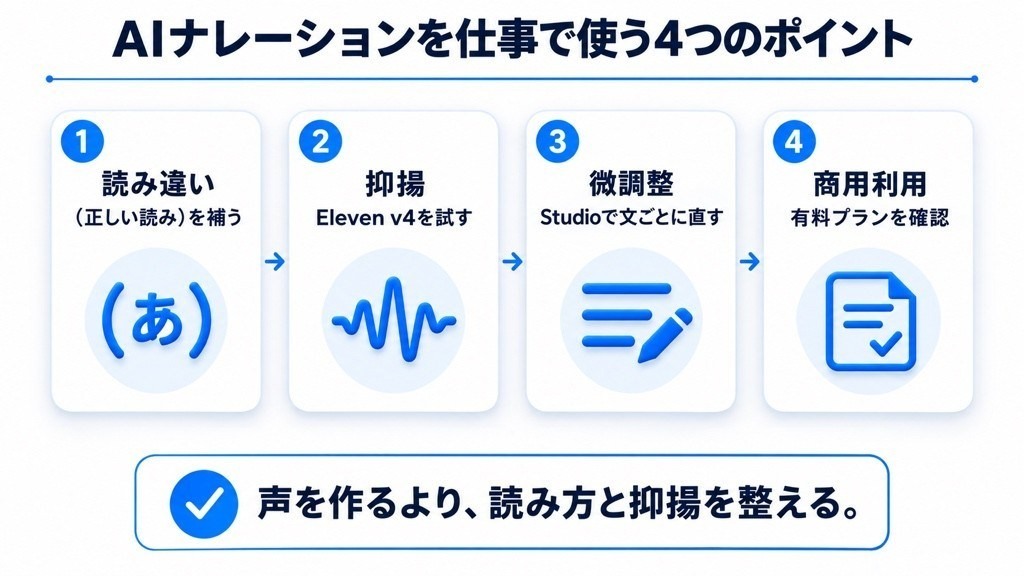
今回の制作で、仕事に使うために重要だったのは次の4点です。
- 読みが違うときは、括弧内に正しい読みを補う
- イントネーションが整わないときは、Eleven v4を試す
- 細かな修正は、Studioで語句や一文ごとに調整する
- 商用利用では、有料プランのライセンスを確認する
声を生成できた時点を完成にせず、読み方と抑揚を耳で確認することが大切でした。
次は、調整時間まで含めて考えたい
今回、約3分のナレーション制作に約4時間かかりました。
これは一般的な所要時間ではなく、今回の原稿と調整を含めた制作時間です。
声の生成は比較的簡単でしたが、漢字の読み方、言葉の区切り、間、イントネーションの調整が必要でした。
ただ、読み方は括弧で補い、イントネーションはv4で改善し、Studioで細かく直すことで、実際の仕事に使えるところまで仕上げられました。
次に取り組むときは、聞き直して調整する時間も制作工程へ入れておこうと思います。AIで声を作ることと、伝わるナレーションに仕上げることは同じではありませんでした。
コメント