

外注先とGitHubのPrivateリポジトリを共有したくなりました。
まずはネットで調べてみたのですが、出てくる記事は少し前のものが多く、現在のGitHubの画面とは違う部分が結構あります。
「あれ?この画面がない…。」
GitHubはまだ慣れていないこともあり、設定を触るのが今でも少し怖いです。
そこで今回は、AIに現在の画面を確認してもらいながら進めてみました。
実際にやってみると、作業自体は1分ほどで完了。
忘れないように備忘録として残しておきます。
手順1 「Collaborators」を開く
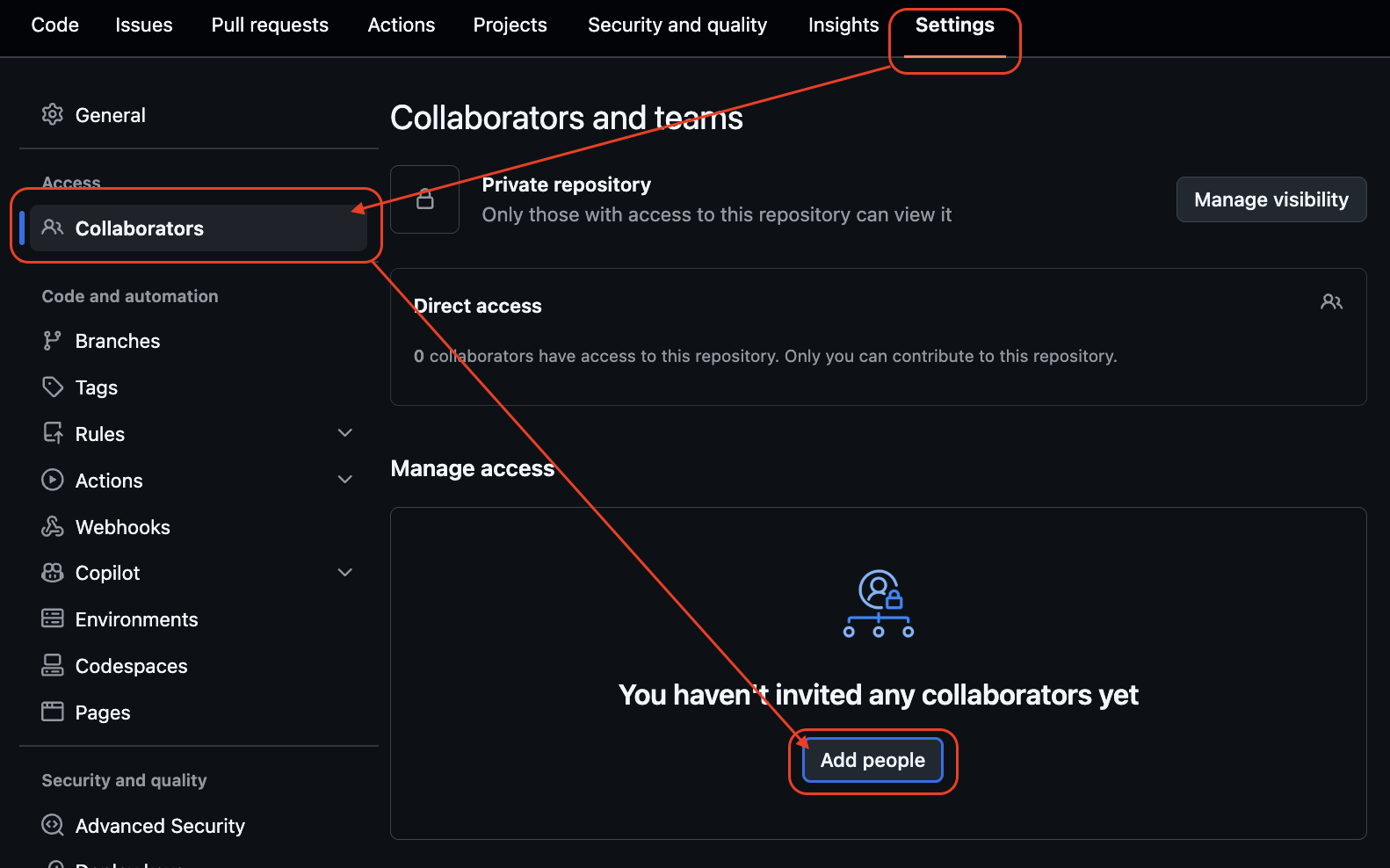
共有したいリポジトリを開き、
Settings → Collaborators
を選択します。
画面下の「Add people」をクリックします。
手順2 外注先を招待する
招待したい相手のGitHubアカウント、または登録メールアドレスを入力して招待します。
送信すると、相手に招待メールが届きます。
メールはすぐ届かないこともある
最初は自分のメールアドレスでも試してみました。
「あれ?メールが届かない…。」
と思いましたが、数分待つと無事に届きました。
すぐ届かなくても、少し待ってみると届く場合があります。
権限付与は少し迷った
招待すると、
Pending Invite(Awaiting response)
という状態になります。
私はこの時、
「Write権限はどこで設定するんだろう?」
と少し迷いました。
ネットの記事では権限設定の説明も多かったのですが、現在の画面とは少し違っていたため見つけられませんでした。
調べてみると、相手が招待を承認するまでは変更できない仕様のようです。
このあたりは、相手に承認してもらったあと改めて確認しようと思います。
外注で使うなら便利そう
今回試してみて思ったのは、
案件ごとにPrivateリポジトリを作り、
担当する外注先だけを招待する運用が一番分かりやすそうということです。
案件が終われば、そのリポジトリからアクセス権を削除するだけ。
共有する範囲も限定できるので安心です。
まとめ
GitHubは開発者向けのサービスという印象が強く、まだ慣れていない画面を触るのは少し勇気がいります。
でも、AIに現在の画面を確認してもらいながら進めることで、思っていたより簡単に設定できました。
今回の作業時間は約1分。
もし私と同じように、
「ネットの記事と画面が違って困っている。」
という方の参考になれば嬉しいです。
コメント