
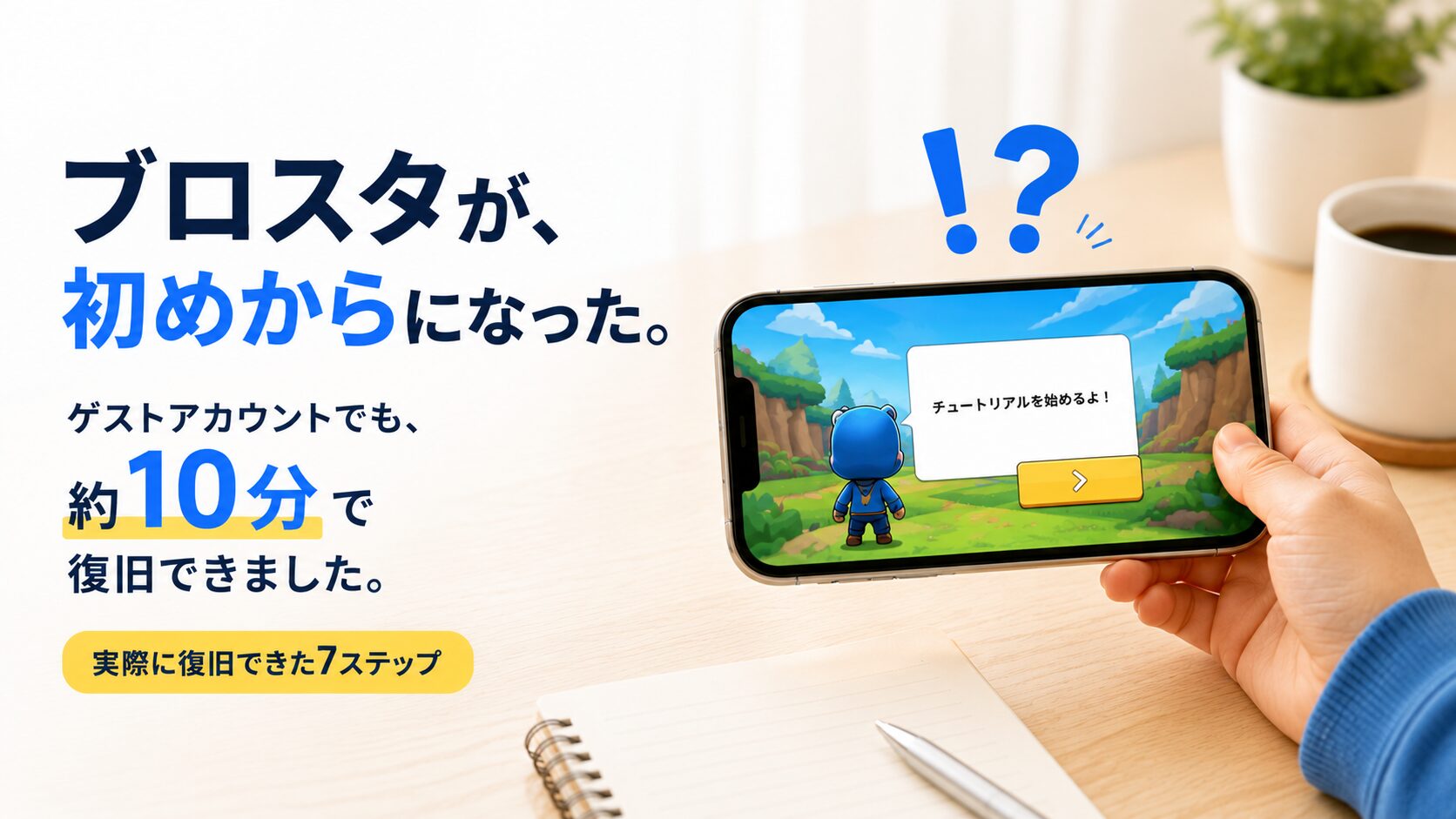
ある日、息子がいつものようにブロスタを起動すると、突然チュートリアルが始まりました。
「えっ?」
今まで遊んでいたアカウントではなく、新しいアカウントになってしまっています。
結論から言うと、Supercell IDに登録していなかったゲストアカウントでも復旧できました。
同じように困っている方の参考になればと思い、実際に行った手順を紹介します。
数千円ですが課金もしていました。
友達とも毎日のように遊んでいたので、息子もかなりショックを受けていました。
私もすぐにネットで調べました。
すると、
「ブロスタ 初めからになった」
という検索がたくさん出てきます。
どうやら同じ症状は珍しくないようです。
ただ、多くの記事では
「Supercell IDに登録していないと復旧は難しい」
という内容が多く、正直かなり焦りました。
しかし、実際にはゲストアカウントでも復旧できました。
この記事では、その時に試した方法を画像付きで紹介します。
この記事の手順について
ゲームやサポート画面の表示は、アップデートによって変更される場合があります。項目名が少し違う場合は、近い内容のメニューを探してみてください。
STEP1 ブロスタのメニューを開いて「設定」を選ぶ
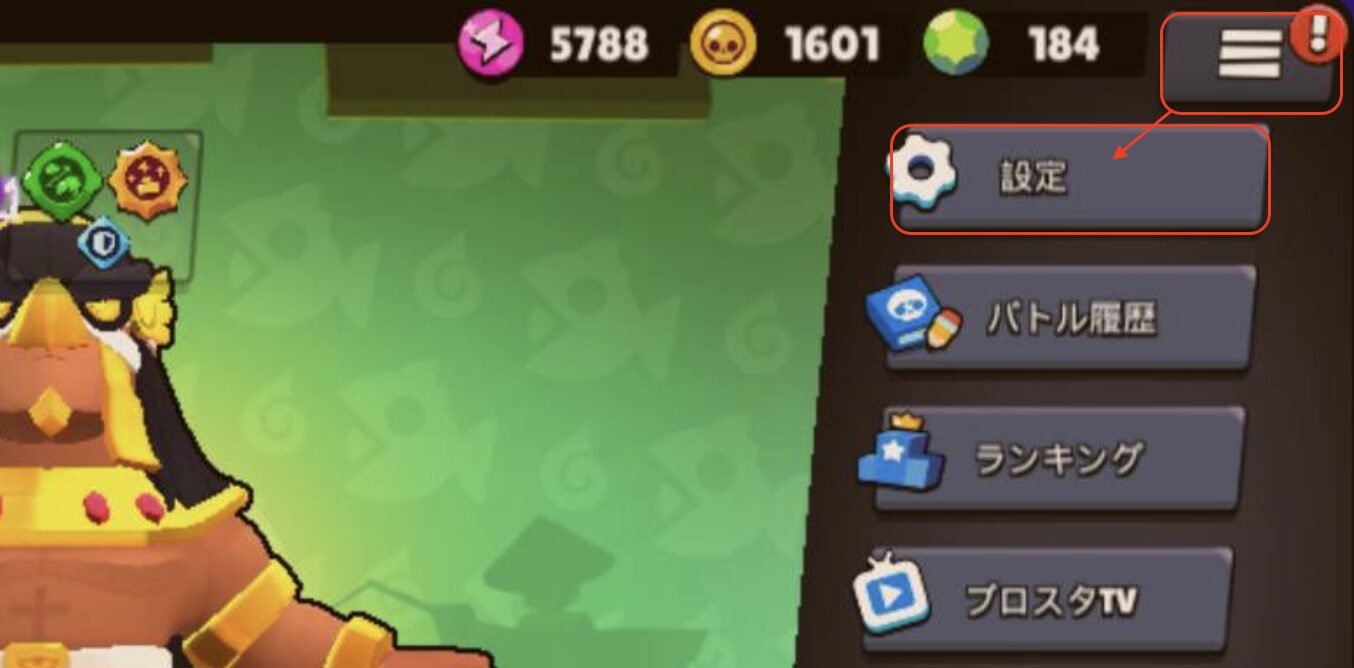
まずは、ブロスタのホーム画面右上にあるメニューボタンを押します。
メニューが開いたら、一番上に表示されている「設定」を選択します。
STEP2 「ヘルプとサポート」を開く
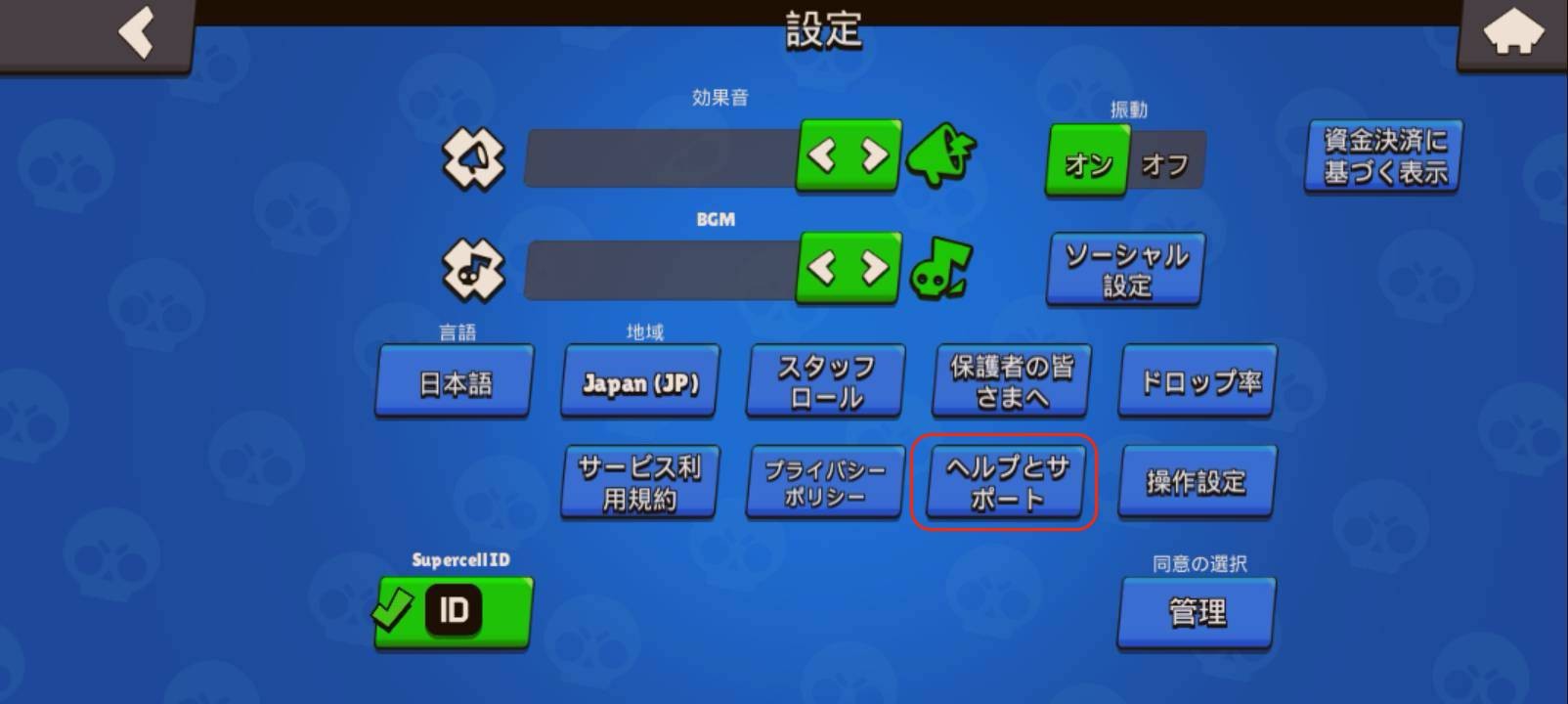
設定画面を開いたら、画面内にある「ヘルプとサポート」を選びます。
ここから、アカウントに関するサポート記事の確認や問い合わせができます。
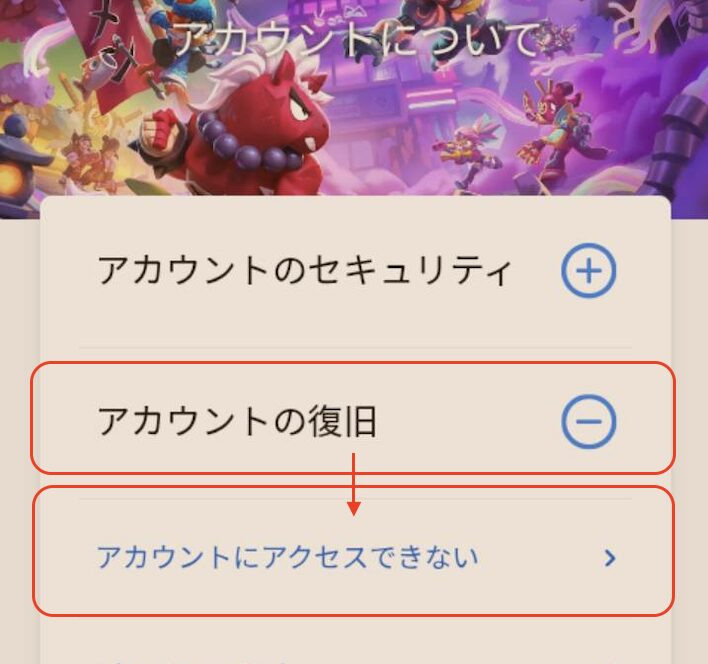
STEP3 「アカウントについて」を選ぶ
ブロスタサポートが開いたら、カテゴリーの中から「アカウントについて」を選択します。
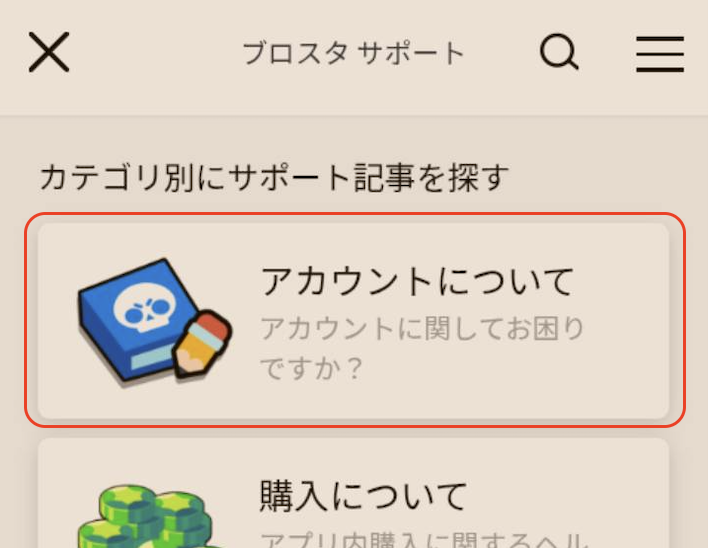
続いて、
「アカウントの復旧」
を開き、その中にある、
「アカウントにアクセスできない」
を選択します。
STEP4 「サポートチケットを作成」を押す
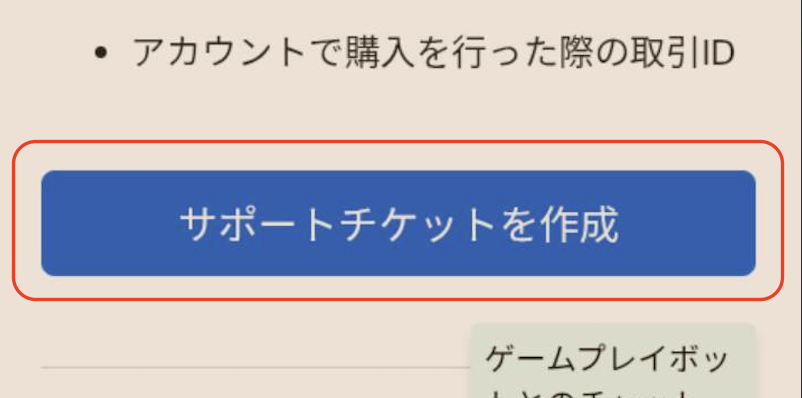
「アカウントにアクセスできない」の案内ページを下へスクロールします。
ページの下の方に、「サポートチケットを作成」というボタンがあります。
このボタンを押すと、アカウントを確認してもらうための情報入力画面へ進みます。
STEP5 元のアカウント情報を入力する
サポートチケットの画面では、アクセスできなくなったアカウントについて質問されます。
私たちが入力したのは、次の4項目です。
- プレイヤータグ(例:#ABC1234)
- アカウントの名前
- おおよそのトロフィー数
- 所属していたクラブ名
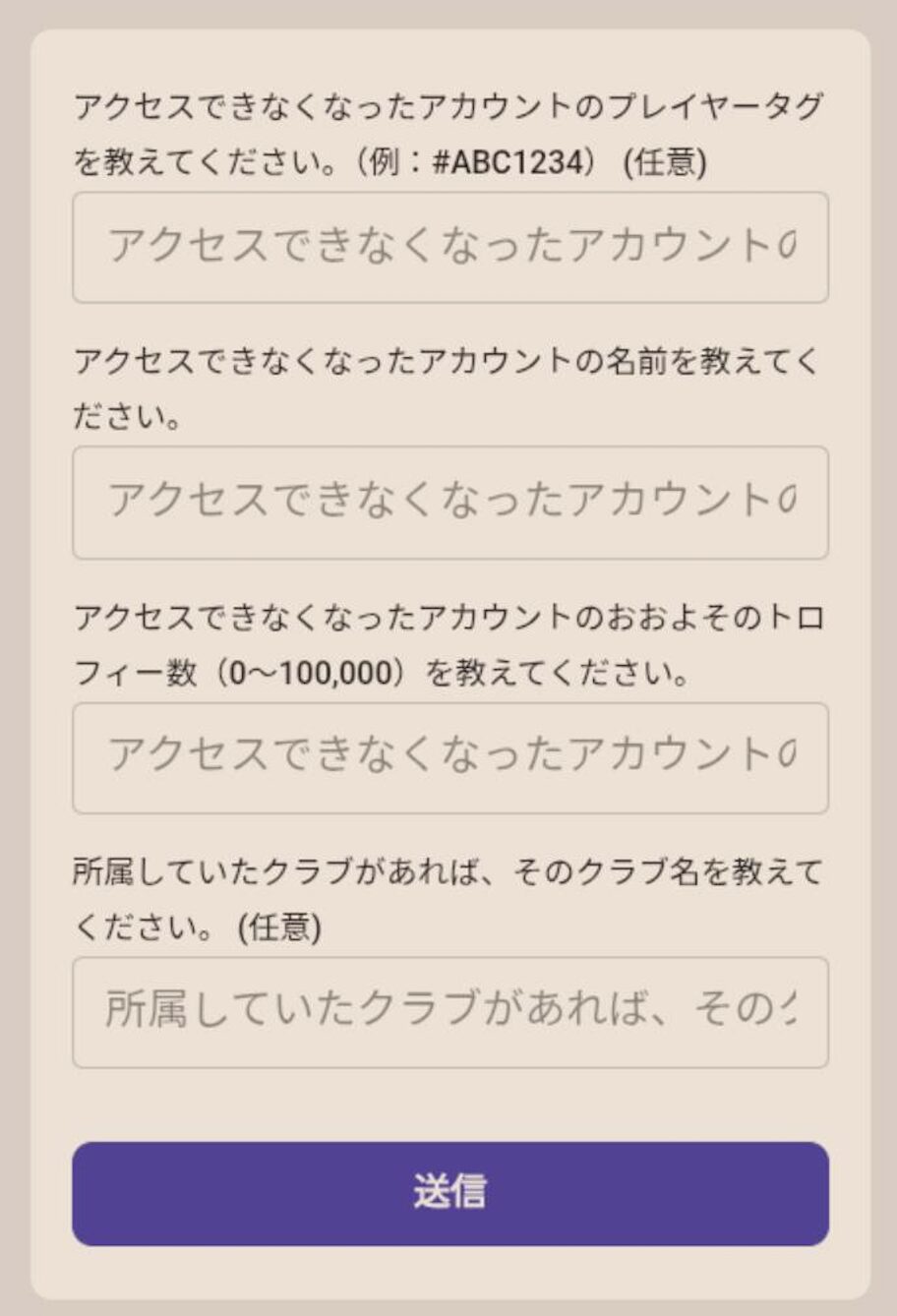
プレイヤータグとクラブ名は任意項目になっていましたが、分かる情報はできるだけ入力しました。
自分の画面では確認できなくても、友達や家族とフレンド登録していれば、相手のフレンド一覧から確認できる可能性があります。
我が家では兄弟同士でフレンド登録していたため、別の端末から元のアカウントを確認できました。
そこから、プレイヤータグやアカウント名、トロフィー数などを調べています。
プレイヤー情報が分からない場合
友達や家族のフレンド一覧、所属していたクラブのメンバー一覧などから確認できないか探してみてください。全部分からなくても、まずは確認できる情報を入力して送信してみるのがよいと思います。
必要な情報を入力したら、画面下の「送信」を押します。
すると驚いたことに、送信してからほんの数秒でサポートから返信が届きました。
STEP6 Supercell ID用のメールアドレスを登録する
サポートから、元のアカウントをSupercell IDへ登録するための案内が表示されました。
案内に沿って、今後Supercell IDで使用するメールアドレスを入力します。
登録したメールアドレスには、確認用の認証コードがすぐに届きました。
このメールアドレスは、今後アカウントへログインするときにも使用します。自分で確認できるアドレスを登録しておくと安心です。
STEP7 「ID 接続」から認証コードを入力する
メールアドレスの登録が終わったら、ゲームのホーム画面へ戻ります。
右上のメニューを開き、画面下にある「ID 接続」を押します。
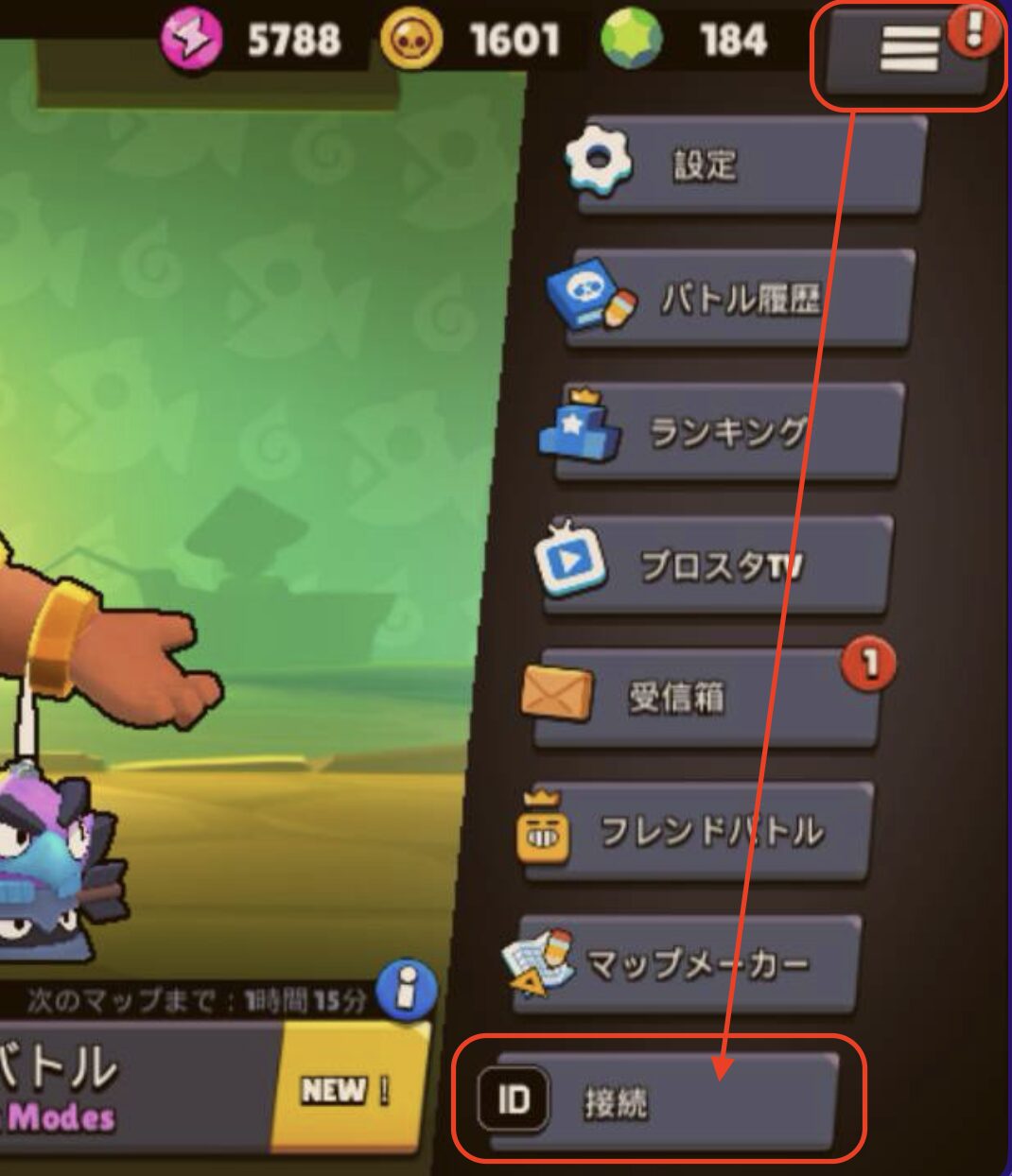
先ほど登録したメールアドレスを入力し、届いた認証コードを入力します。
すると――。
元のアカウントが復活しました。
息子も画面を見て、
「戻った!!」
と大喜び。
私も本当にホッとしました。
復旧にかかった時間は約10分
今回、元のアカウントに戻るまでにかかった時間は、全体で約10分でした。
この10分には、次の時間も含まれています。
- 復旧方法をネットで調べる時間
- 別の端末からプレイヤー情報を確認する時間
- サポートフォームへ情報を入力する時間
- メールで届いた認証コードを入力する時間
サポートへ情報を送信してから返信が届くまでは、ほんの数秒でした。
私たちの場合は、ほとんど待つことなく復旧手続きを進められました。
ただし、問い合わせ内容や混雑状況によっては、返信までに時間がかかる可能性もあります。
ゲストアカウントでも諦めずに問い合わせてみてください
ネットで調べていると、
「ゲストアカウントは復旧できない」
という内容の記事も見かけました。
私も最初は、「もう戻らないかもしれない」と半分諦めていました。
しかし実際には、サポートへ問い合わせたところ、ゲストアカウントの状態から元のアカウントへ戻ることができました。
もちろん、すべてのケースで同じように復旧できるとは限りません。
アカウントの状況や、確認できるプレイヤー情報によって結果が異なる可能性もあります。
それでも、
「ゲストアカウントだから無理だ」と諦める前に、一度サポートへ問い合わせてみる価値は十分あります。
友達や家族とフレンド登録している場合は、問い合わせる前に元のアカウント情報を確認しておくと、手続きが進みやすくなります。
復旧できたらSupercell IDへ登録しておこう
無事にアカウントを復旧できたら、そのままSupercell IDへ登録しておくことをおすすめします。
Supercell IDとメールアドレスを連携しておけば、端末を変更したときや、突然アカウントへ入れなくなったときにも、メールアドレスを使ってログインできます。
我が家でも、今回の復旧をきっかけにSupercell IDへ登録しました。
突然チュートリアルが始まると、「データが全部消えた」と焦ってしまうと思います。
私たちも同じでした。
まずは落ち着いて、友達の画面などから元のアカウント情報を探し、サポートへ問い合わせてみてください。
この記事が、同じ状況で困っている方のお役に立てば幸いです。
ブロスタのアカウント復旧に関するよくある質問
Supercell IDに登録していなくても復旧できますか?
私たちの場合は、Supercell IDに登録していないゲストアカウントの状態でも、サポートへ問い合わせることで復旧できました。
ただし、すべてのアカウントが必ず復旧できるとは限りません。分かる範囲で元のアカウント情報を集め、サポートへ相談してみてください。
プレイヤータグが分からなくても問い合わせできますか?
今回の入力画面では、プレイヤータグは任意項目になっていました。
友達や家族とフレンド登録している場合は、相手の画面から確認できる可能性があります。所属していたクラブのメンバー一覧も確認してみてください。
復旧にはどれくらい時間がかかりましたか?
私たちの場合は、情報を調べたり入力したりする時間を含めて約10分でした。
サポートへ送信してからは、ほんの数秒で返信が届きました。ただし、状況によって対応時間は異なると思います。
復旧後にやっておくことはありますか?
復旧後は、Supercell IDとメールアドレスを連携しておくことをおすすめします。
次回同じようなトラブルが起きても、登録したメールアドレスを使ってログインしやすくなります。
コメント