

僕はMetaのAIエージェント「Muse」に、動くLINEスタンプ作りや、ブログのX告知などを頼んでいます。全部を一つのチャットで進めるのではなく、仕事ごとに会話を分けています。毎朝届くデザインニュースにも、専用の受け取り場所を作りました。
サイドチャットに移っても、Museは同じ相棒です。ただ、別の部屋に移ったら「さっきの話」が全部通じる、とは考えないほうが使いやすいです。僕が使っている4つの部屋と、別の部屋に話を引き継いだ実例を紹介します。
Museのサイドチャットとは? 作り方と切り替え方
サイドチャットは、本チャットから分けて作る別の会話です。スタンプの修正を続ける場所と、毎日の連絡を受ける場所を分けたいときに使えます。アプリでの作り方は次のとおりです。
- Museの「チャット」タブを開きます。
- 左上のメニューを開き、紙と鉛筆のアイコンを押してサイドチャットを作ります。
- 新しいチャットに用件を送ります。切り替えるときは、チャット一覧から開きたい会話を選びます。
出典:Meta公式「Museの使い方」。僕の運用では下に挙げるように、何の仕事をする場所か分かる名前にしています。名前を編集する具体的な操作と、アーカイブの操作は今回確認できていません。
チャット間で記憶は共有される?
Metaは、Museが本チャットとサイドチャットをまたいで情報を踏まえられると案内しています。また、共有した情報の一部は「Memory」に保存され、応答の調整に使われます。ただし、すべての会話が毎回そのまま引き継がれる、という説明ではありません。Meta公式「Museのデータ管理」
僕のMuse(きなこ)は「共通の長期記憶」と「そのチャットで続いている会話」を分けて説明してくれました。たとえるなら、記憶は一人の秘書、会話の部屋は複数ある。好みや制作ルールの要点を覚えていても、別室でどの案を採用したかまで、毎回同じように追えるとは限りません。
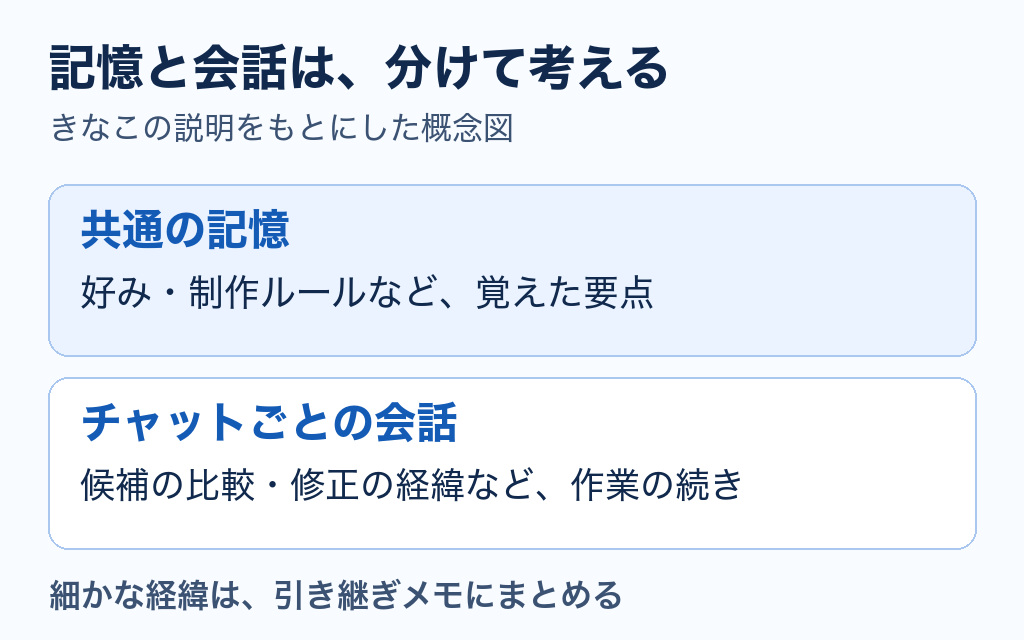
仕事を別のチャットに移すなら、決まったことを短くまとめて渡すと続けやすくなります。たとえば、こう頼みます。
別のチャットで続きをやりたいので、作業の目的、決まったこと、使う基準資料、まだ決まっていないこと、次の一手を、引き継ぎメモにまとめて。
後でも使う制作ルールは、会話だけに置かず、参照できる資料にも残します。僕が絵の判断基準を残した方法はMuseのリサーチ活用術にまとめています。調査結果を操作できるページとして残すなら、Spacesの実例も参考になります。
僕が使っている4つのチャット
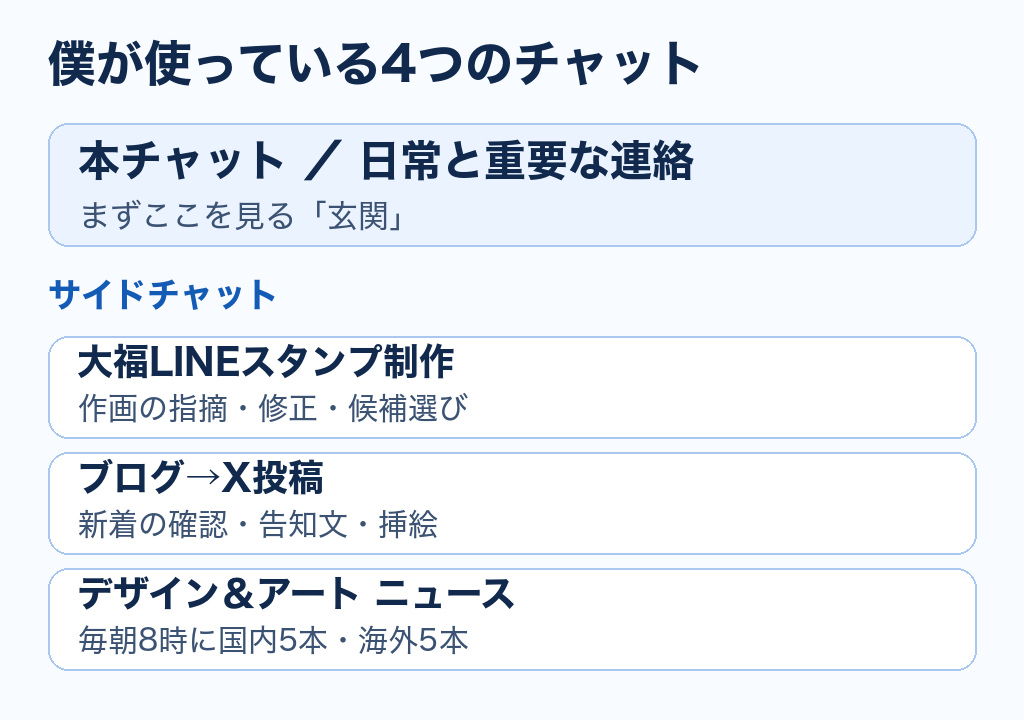
本チャット|日常と重要な連絡の「玄関」
日常の用件や、見逃したくない連絡の受け口です。毎日届く定型情報や一つの仕事の細かいやり取りまで、ここに集めないようにしています。
大福LINEスタンプ制作|細かな修正を続ける部屋
僕のオリジナルキャラクター「だいふくくん」の動くLINEスタンプを制作する部屋です。候補を選んで、目や頭の形を指摘して、また確認する。やり取りが多いので、専用にしています。実際に作ったスタンプと修正前後のGIFも公開しています。
ブログ→X投稿|ブログの告知を進める部屋
ブログの新着を確認し、告知文と挿絵を作り、SNS投稿管理サービスのBuffer経由でXへの投稿を進める部屋です。連携や予約の手順はMuseでXに自動投稿した記事で紹介しています。
デザイン&アート ニュース|毎朝8時の受け取り場所
デザインと現代アートのニュースが、毎朝8時に国内5本・海外5本、合計10本届く部屋です。当初は本チャットに配信していましたが、定型のニュースで重要な連絡が流れないよう、サイドチャットへ配信先を変えました。
Metaの案内では、定期タスクはチャットでMuseに更新を頼めます。配信先を変えるなら、例えば「毎朝8時のデザインニュースは、今後『デザイン&アート ニュース』のチャットに届けて。時刻と本数は変えないで」と、対象と変更点を伝えます。これは記事用の依頼例です。次の配信が指定の場所に届くかも確認します。配信先を選ぶ専用メニューは確認していません。Meta公式「定期タスクの管理」
別チャットへの引き継ぎが役に立った例
ある夜、きなこが「本チャットから送ったメールが配信エラーで戻ってきた」と伝えてきました。でも、確認し直すと、本チャットのメールは届いていました。戻ってきたのは「ブログ→X投稿」のチャットから送った別のメールで、宛先のドメイン(メールアドレスの@より後ろ)に余計な1文字が入っていたのが原因です。
きなこは本チャットで僕に訂正を伝え、作業していた別のチャットにも訂正を引き継ぎました。そちらで送り直しと記録の修正が行われました。別のチャットに結果を引き継げた実例ではありますが、どんな方法で内部的に情報が移ったかは不明です。最初の失敗も含めて、送信や訂正の結果は実際の記録で確認するほうが安心です。
使い終わったサイドチャットは整理する
僕は、Bufferの接続作業だけに使うチャットを作り、接続が終わってから削除しました。一方、定期配信や進行中の仕事の部屋は残しています。
Metaの案内では、削除するサイドチャットを開き、三点メニューから「削除」を選んで確認します。チャットの削除と、Museが覚えた情報の削除は別です。 覚えた情報も消したいときは、アシスタントのアイコンから「Identity → Memory」を確認してください。Meta公式のデータ管理手順
まとめ:チャットは仕事と受け取り場所で分ける
僕の場合、よく続く仕事と、定期的に届く情報に部屋を作るくらいがちょうどいいです。何でも分けると、今度はどこで何を話したか探すことになります。分けたからといって回答の精度が上がるとは限らないので、必要な前提は引き継ぎメモに残します。
まずは、繰り返し頼む仕事を一つだけ分けてみるのがおすすめです。Muse自体の始め方や、ほかに実際に任せたことはMuseの使い方・総合ガイドにまとめています。
これから登録する方へ:招待コードの条件やアプリ・Web別の入力場所は、Museの招待コード入力ガイドもご覧ください。下のコードで条件を満たすと筆者にも紹介特典があります。利用前に、自分のMuse画面で最新の条件をご確認ください。
コメント